

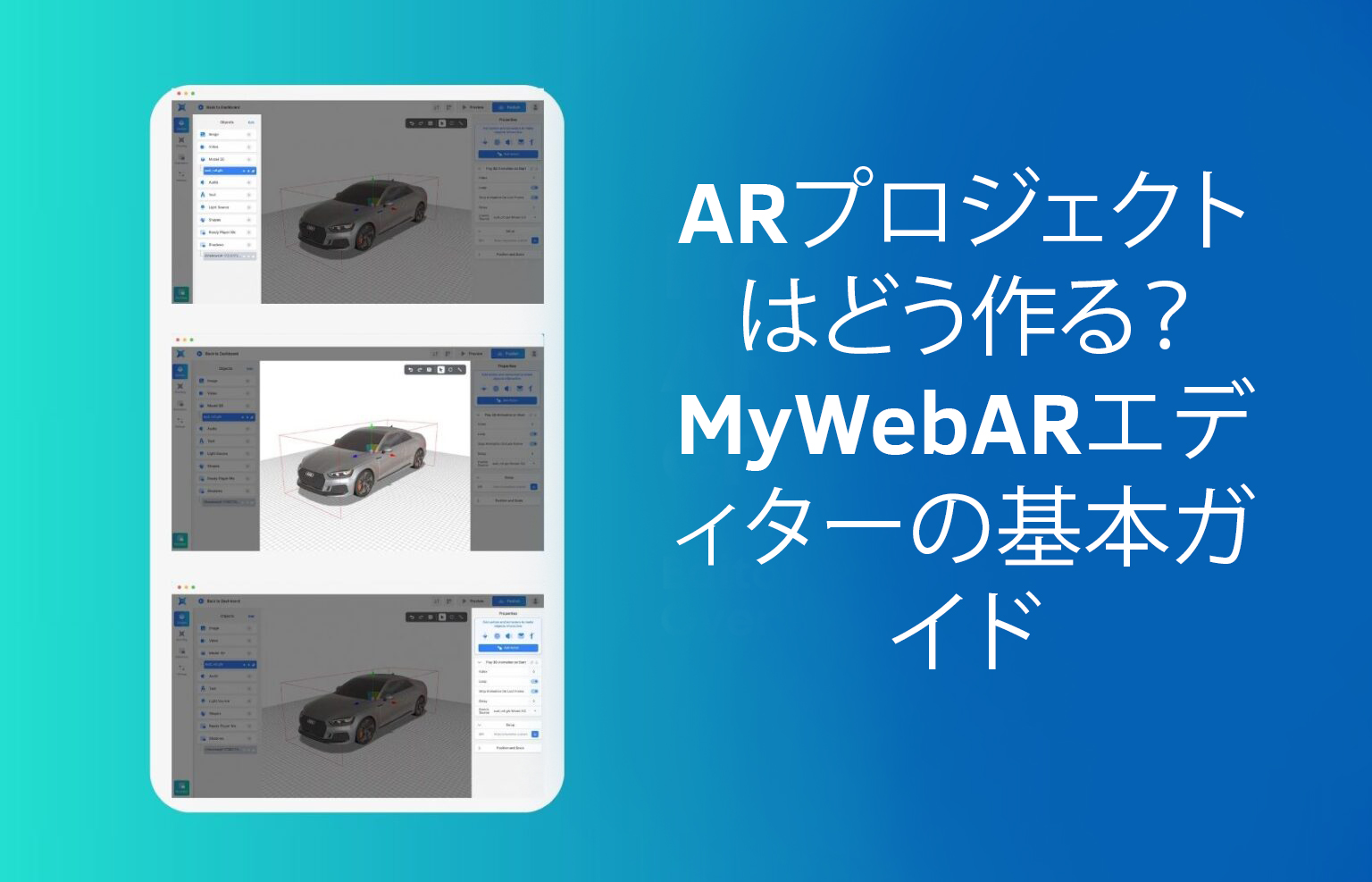
「ARを作りたい」と思ったときに、最初の壁になりがちなのが“どこから触ればいいか分からない”問題です。
MyWebARなら、ノーコードでプロジェクトを作成し、プレビューして、そのまま公開まで完結できます。ここでは、エディターの全体像と、ARプロジェクトが完成するまでの流れを分かりやすくまとめます。
1)まずはプロジェクトを作成する
MyWebARにログインしたら、Create Project(新規作成) からスタートします。
最初に選ぶのは「トラッキングタイプ」。ここで、ARを“どこに固定するか”が決まります。
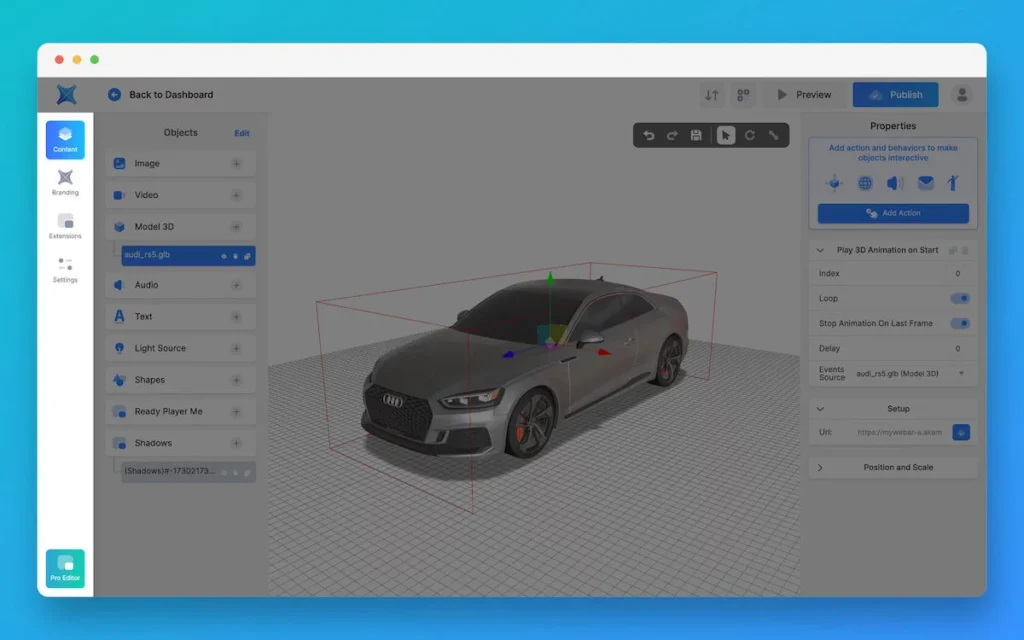
2)トラッキングタイプを選ぶ(ここが設計の肝)
MyWebARでは、目的に合わせて複数のトラッキングを使い分けられます。たとえば、
- 画像トラッキング:パッケージ、ポスター、カードなど「印刷物」に強い
- QR/リンクで起動するタイプ:配布しやすく、導線設計がシンプル
- 空間系(ワールド/空間トラッキング):場所や立体物に“その場の体験”を固定したいときに便利
まずは、いちばん現場で使いやすいところから選ぶのがコツです。
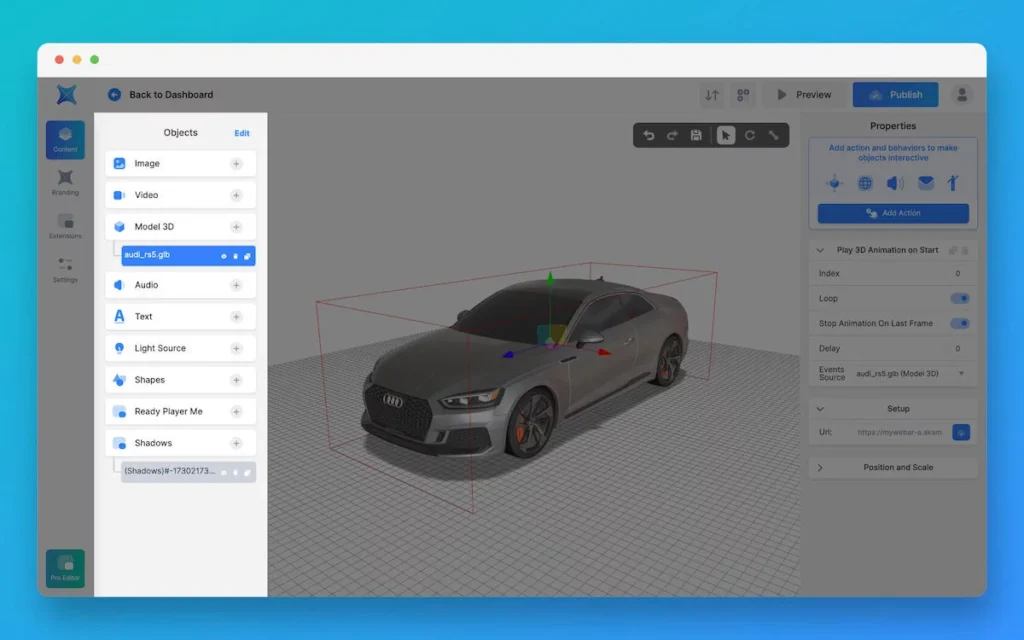
3)マーカーをアップロードする
画像トラッキングを使う場合は、ARの起点になるマーカー画像をアップロードします。
印刷データが手元になければ、スマホで撮影した写真でもOKです。
アップロード後は、エディター上でマーカーが表示され、そこにARコンテンツを配置できるようになります。
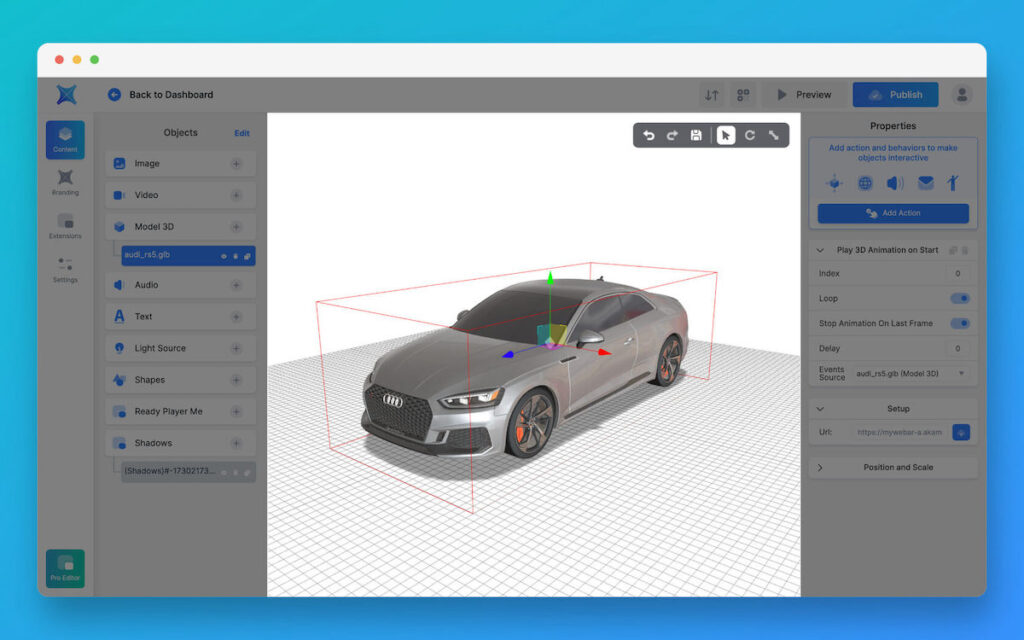
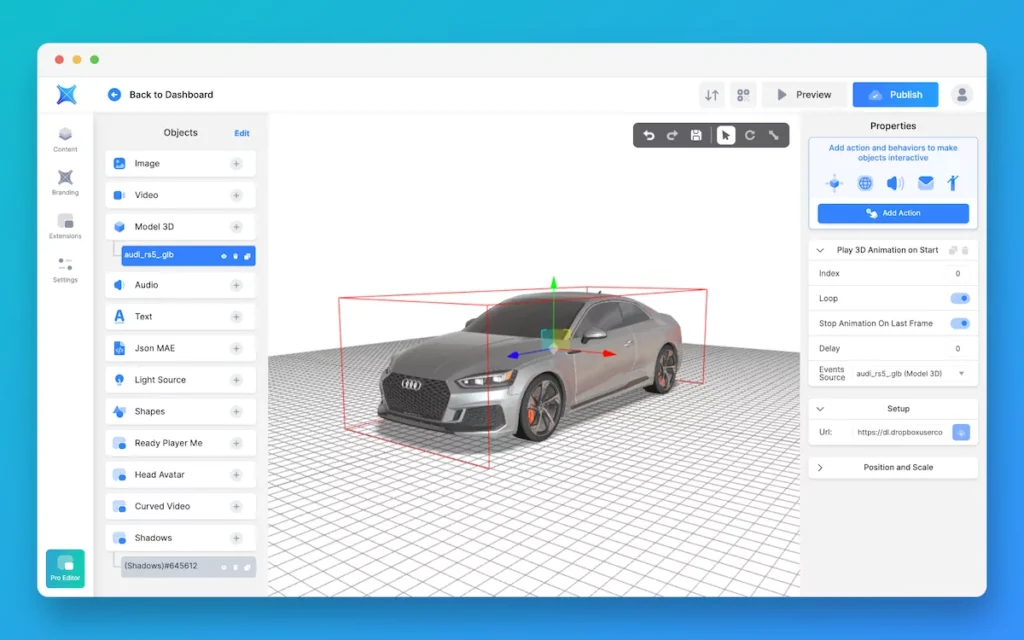
4)シーンに素材を追加する
ここからが“ARを作っている感”が一気に出るパートです。エディターでは、さまざまな素材をシーンに追加できます。
- 3Dモデル
- 画像、GIF
- 動画
- 音声
- ボタン、UI要素 など
素材を置いたら、位置、サイズ、回転を調整して「見せたい形」に仕上げます。
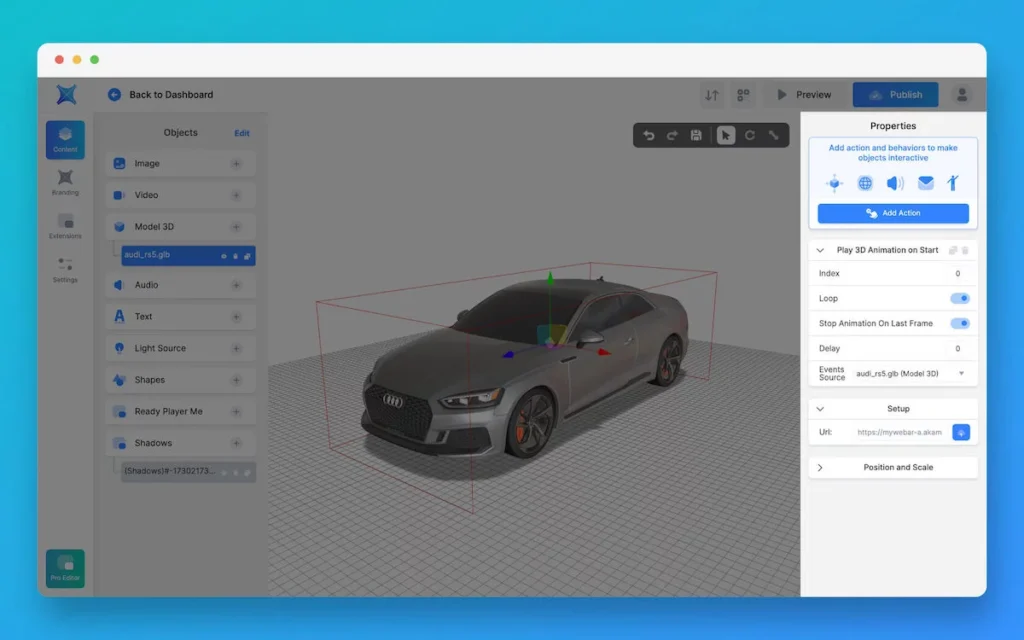
5)アクションを設定する(体験を“動かす”)
ARは、ただ表示するだけでも成立しますが、アクションを入れると一気に“体験”になります。
- タップでWebサイトを開く
- ボタンでシーンを切り替える
- 動画を再生する
- 音声を流す
- アニメーションを開始する
「ユーザーに何をしてほしいか」を先に決めてからアクションを置くと、迷いが減ります。
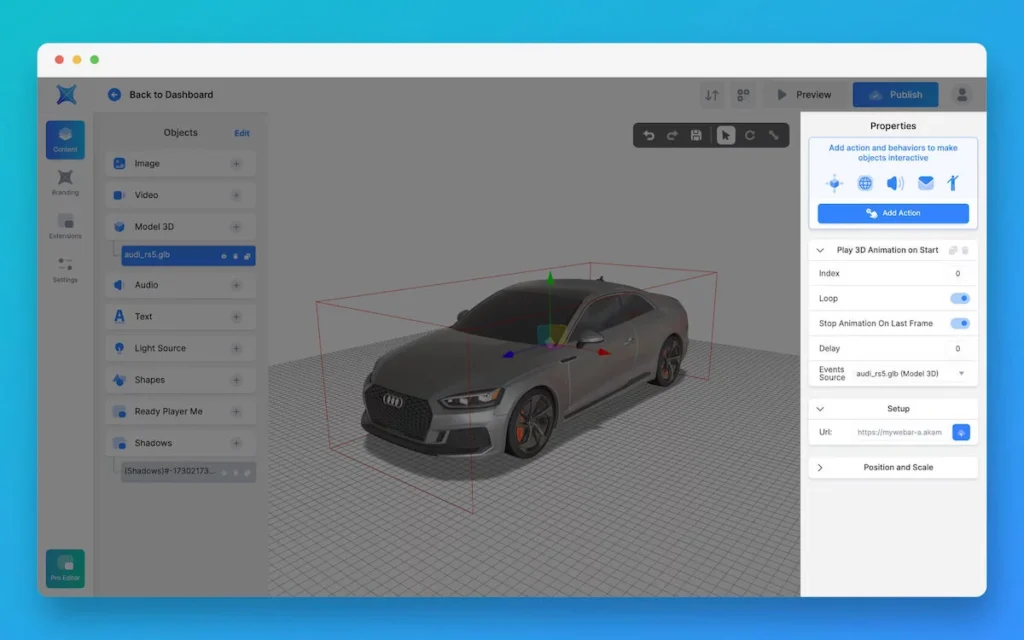
6)見え方を整える(ライト/演出/最適化)
仕上げで差が出るのがここです。
- ライト:暗い、重い、安っぽいを防ぐ
- アニメーションや演出:登場の仕方を整えるだけで完成度が上がる
- 最適化:モデルや動画が重いと離脱の原因になるので、軽量化は重要
“きれいに見える”と“軽く動く”はセットで考えるのが正解です。
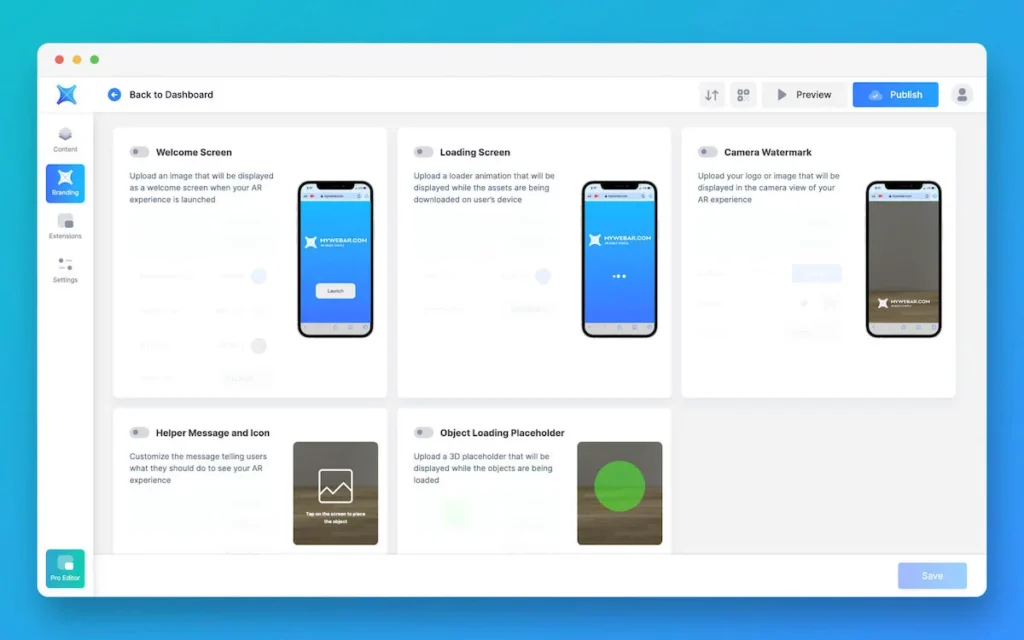
7)プレビューで動作チェックする
右上の Preview で、実際のユーザー視点で確認します。
ここで見るべきポイントは3つだけ。
ちゃんと起動するか
位置ずれやサイズ感は問題ないか
読み込みが遅くないか
違和感があれば、配置やサイズを微調整して完成に近づけます。
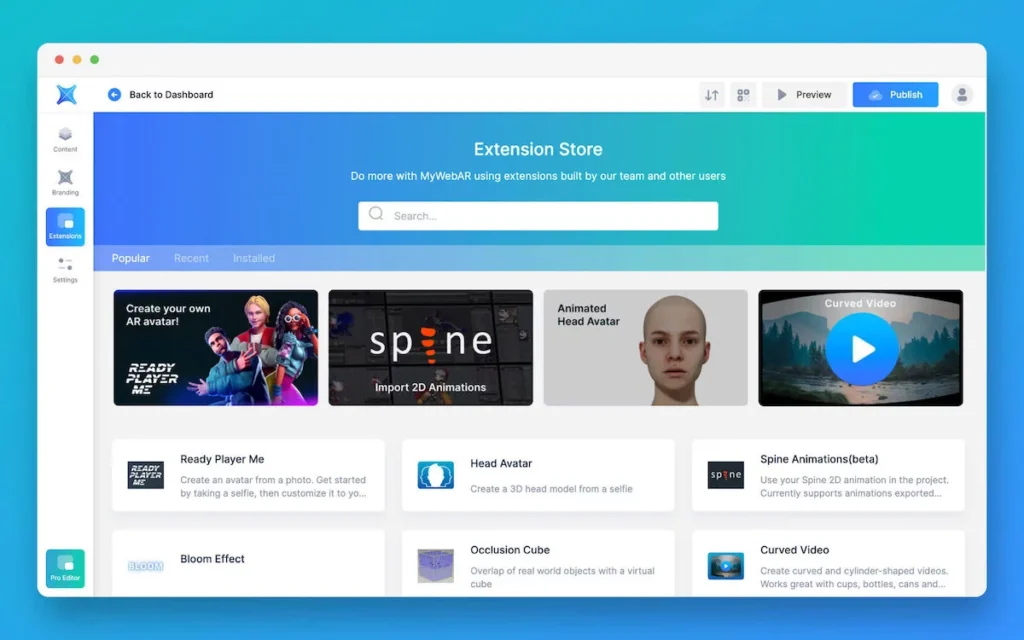
8)公開して共有する
準備ができたら Publish。
公開後は、共有用のURLやQRコードを使って配布できます。
- パッケージに貼る
- ポスターやチラシに載せる
- SNSにリンクを置く
- 店頭POPに組み込む
WebARなら、ユーザーはアプリを入れずに体験できます。
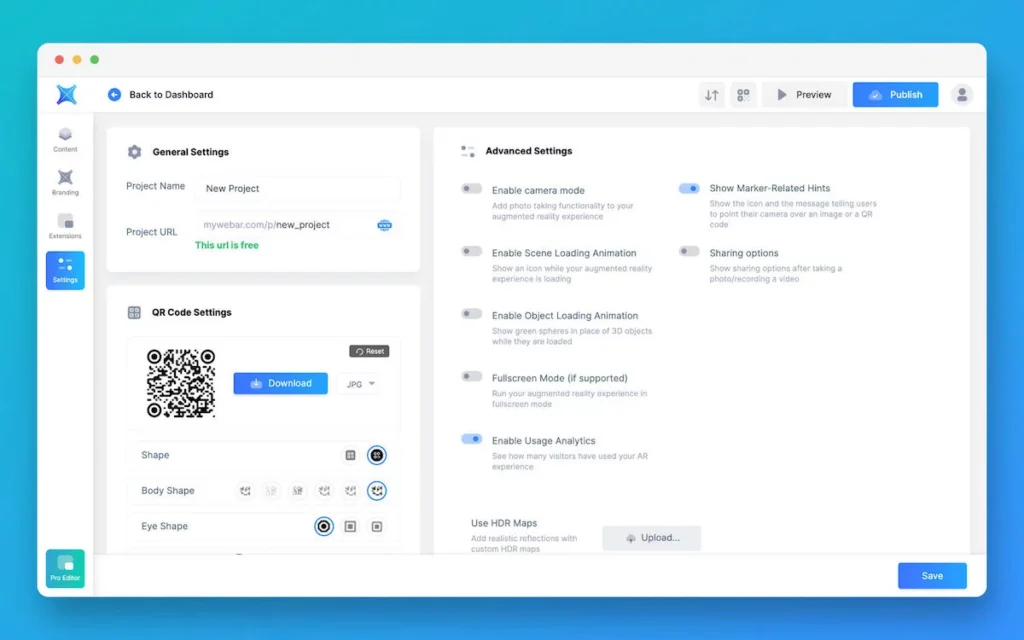
まとめ:まずは“小さく作って”慣れるのがいちばん早い
MyWebARのエディターは、プロジェクト作成から公開までの流れがシンプルです。
最初は難しく感じても、小さなシーンを1つ作って公開するだけで、一気に理解が進みます。