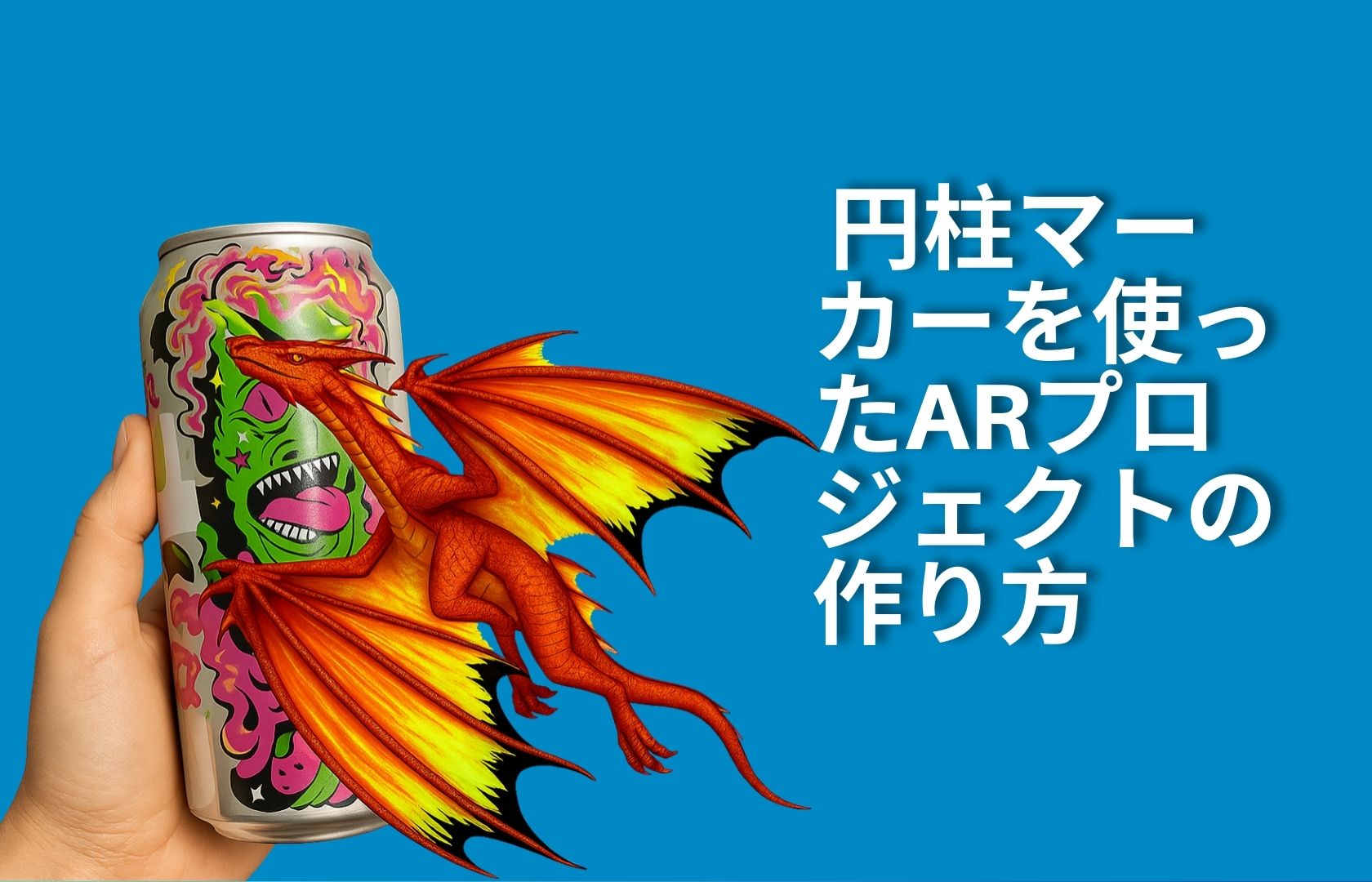


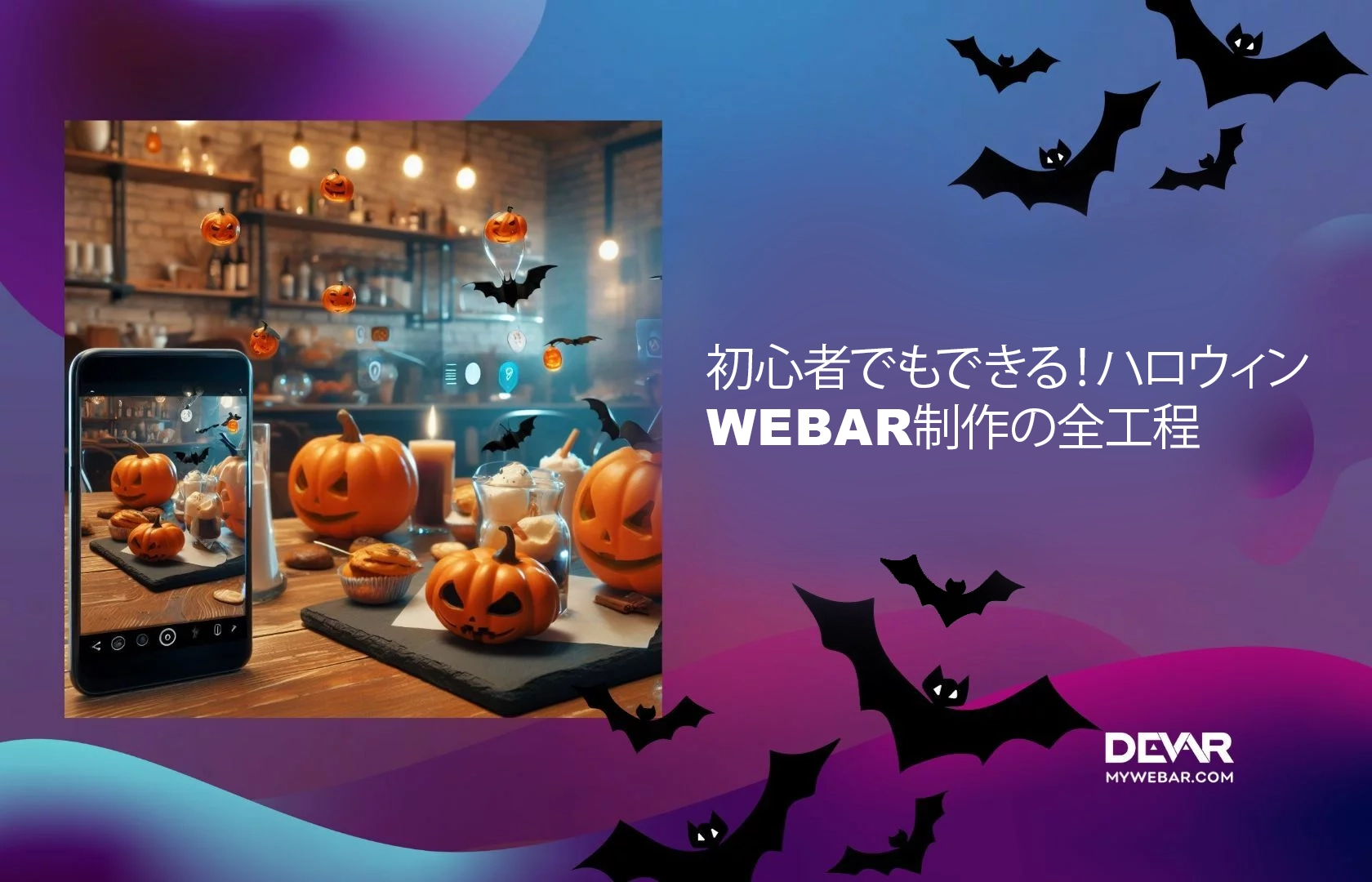
ハロウィン企画にARを取り入れると、参加者のワクワク感が一気に高まります。印象に残る体験をつくれるだけでなく、想像力を刺激し、記憶に残る演出にもつながります。さらに、安全面に配慮しながら内容を柔軟にカスタマイズできるのも大きな魅力です。ハロウィンを今らしく楽しむ方法として、ARはとても相性のよい選択肢です。
それでは、MyWebARでハロウィンWebARプロジェクトを作る流れを、ステップごとに見ていきましょう。
1. トラッキングタイプを選ぶ
今回は画像トラッキングをおすすめします。
このトラッキング方式なら、さまざまなパッケージにARを組み込むことができます。
2. マーカーをアップロードする
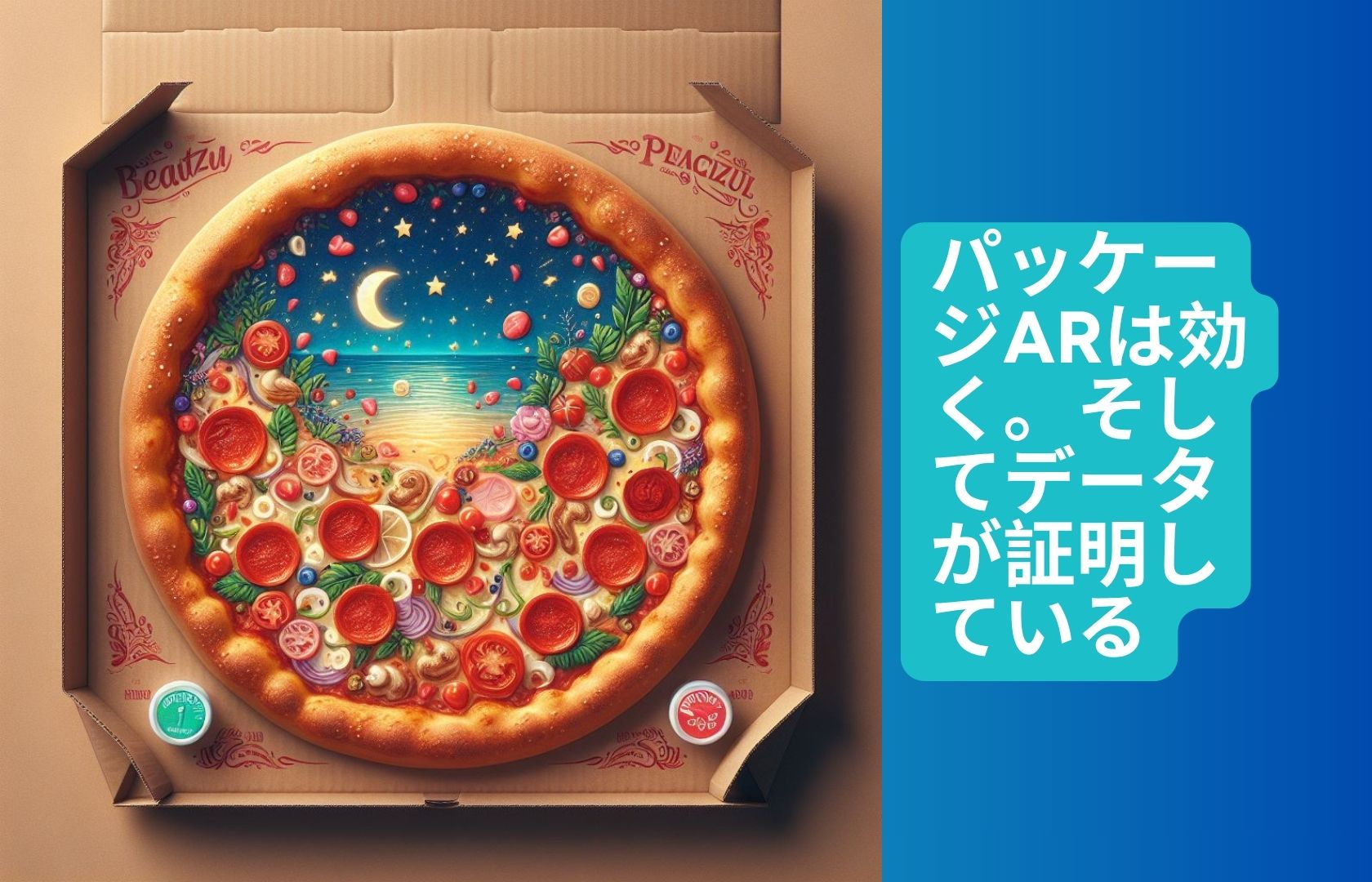
パッケージ画像がまったく同じ形で手元になくても問題ありません。実物を写真に撮って、そのままアップロードできます。
マーカーをアップロードした後は、ライト設定も確認しておきましょう。プロジェクトを開いたときに光が足りない場合は、指向性ライトと環境光を追加してください。
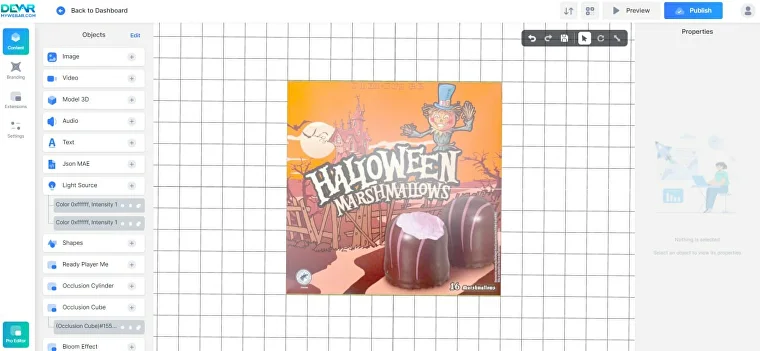
3. いよいよ楽しい工程へ
次は、プロジェクトに使う3Dモデルを選ぶ時間です。アイデアやモデルを探すときは、こんな視点がおすすめです。
- まずはマーカーをよく観察する
パッケージの細かな要素の中に、3D表現に活かせるものがあるかもしれません。 - 全体のコンセプトを忘れない
ハロウィン向けのプロジェクトなら、かぼちゃ、モンスター、吸血鬼など、それらしい3Dモデルを選ぶと世界観がまとまりやすくなります。
3Dモデルを探せる場所
- MyWebARライブラリ
- Blenderで自作
- Sketchfabライブラリ
4. 3Dモデルを追加する
Sketchfabから3Dモデルを追加する方法は2通りあります。
- MyWebARアカウントでSketchfabプラグインを有効にし、ダウンロードせずにそのままモデルを追加する
- 別ウィンドウでSketchfabを開き、モデルを探してダウンロードし、その後MyWebARアカウントにアップロードする
特殊効果やプラグインを使うプロジェクトでは、いったんモデルをダウンロードしてからアップロードする方法がおすすめです。
今回は、シンプルなモデルとアニメーション付きモデルをいくつか追加してみます。
MyWebARライブラリから
- Spider “Black Widow”
- Ant
Sketchfabから
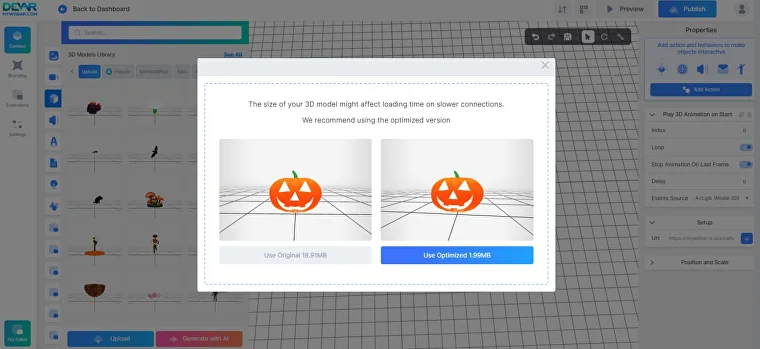
3Dモデルをアップロードする際は、できるだけ最適化されたモデルを選ぶようにしましょう。ストレージの節約になり、プロジェクトの読み込みも速くなります。
5. シーンを作る
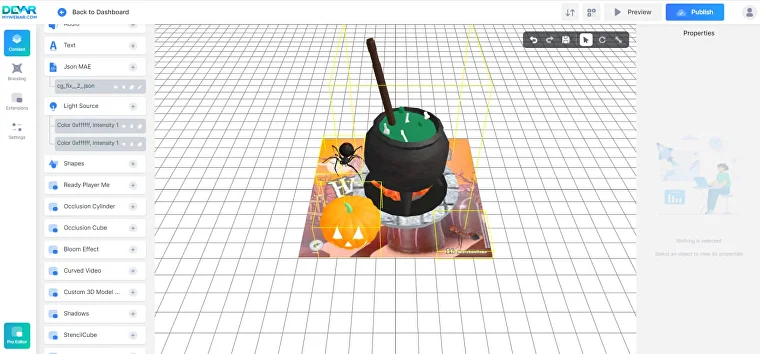
3Dモデルは、見た目が美しくなるように正しい位置に配置することが大切です。どのモデルを主役にするかを決めて、マーカー上で最も映える場所に置きましょう。シーン全体のバランスを整えることで、完成度がぐっと上がります。
6. オクルージョンを追加する
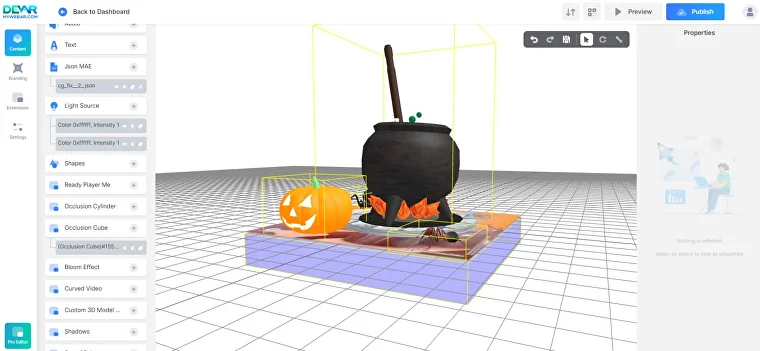
オクルージョンプラグインを使うと、3Dモデルがより自然に見え、安定感も増します。特に、複数のモデルやエフェクトを使用する場合には、入れておきたい設定です。
7. 全体設定を確認する
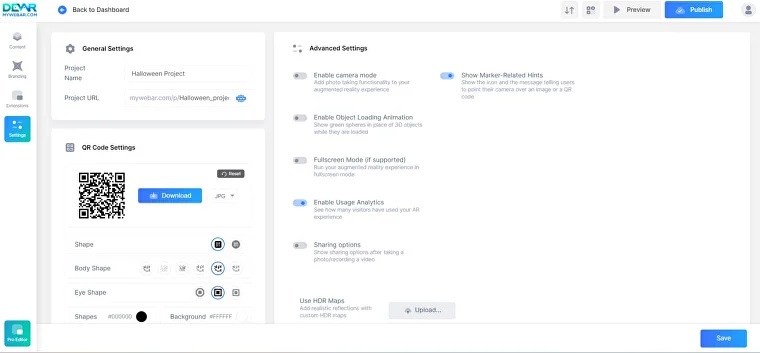
もうひとつ大切なのが、プロジェクト名とURLです。これらはSettingsから簡単に変更できます。URLをコピーできない場面もあるので、プロジェクト名はわかりやすく、入力しやすいものにしておくのがおすすめです。
8. 共有して楽しもう
これでプロジェクトは完成です。QRコードを共有して、SNS用の動画を撮影し、@mywebar をタグ付けして投稿しましょう。
Happy Halloween!