

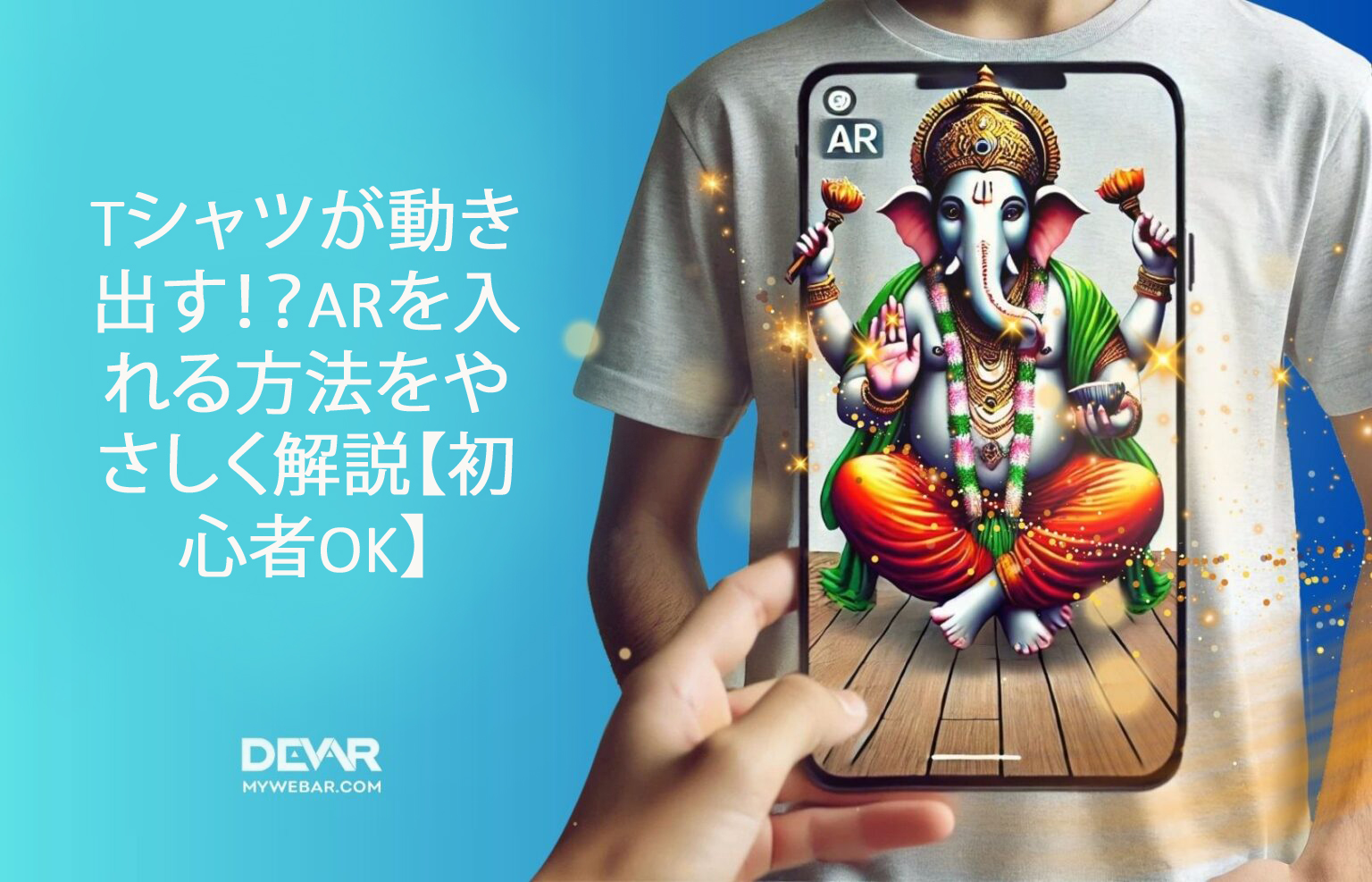
9月のインドでは、特に愛されている祝祭のひとつ「ガネーシャ誕生祭」が開催されます。10日間にわたって全国で盛大に祝われるこのイベントにインスパイアされて、私たちはちょっと特別なことをしてみました。
それは「ガネーシャがARで現れるTシャツ」を作ること。
ここでは、TシャツなどのグッズにARを仕込む手順を、MyWebARでの作り方としてわかりやすくまとめます。
ステップ1 マーカー画像を作る
まず必要なのは、ARを起動するための「マーカー画像」です。今回はガネーシャの画像を用意し、それをプロジェクトのマーカーにしました。
制作にあたっては、ChatGPTに「素朴でナイーブなタッチのガネーシャ」を描いてもらいました。シンプルで表情豊かなスタイルなので、遊び心のあるデザインにぴったりです。
画像が完成したら、次はMyWebARでARプロジェクトを準備します。
ステップ2 MyWebARでARシーンを作る
ここからは、グッズにARを追加する基本の流れです。
- ガネーシャの3Dモデルを探してダウンロードする
今回は既存の3Dモデルを使ってARシーンに組み込みました。 - Abstract Visualsコレクションを探す
MyWebARにはさまざまなエフェクトがあります。プロジェクトの雰囲気に合うものを選びましょう。 - 画像トラッキングのプロジェクトを作成し、マーカーを設定する
ガネーシャの画像を、AR体験の起点となるマーカーとして追加します。 - ガネーシャの3Dモデルをシーンに追加する
3Dモデルをアップロードして配置します。 - 位置とサイズを調整する
シーンにきれいに収まるよう、場所と大きさを整えます。 - 回転アニメーションを追加する
モデルに動きをつけると一気に“ARっぽさ”が出ます。動作がスムーズかも確認しておきましょう。 - エフェクトを追加し、サイズを調整する
抽象的なビジュアルエフェクトを加え、必要に応じて片方向のサイズを調整してバランスを取ります。 - 他のエフェクトも調整する
いくつか試しながら、全体の見え方を仕上げていきます。 - ライトを追加して保存し、公開する
ライティングはARの見栄えを左右します。光源を整えたら、仕上げて公開します。
この手順をすべて解説した動画ガイドも用意しているので、あわせて確認するとスムーズです。
ステップ3 Tシャツをプリントする
AR体験の準備ができたら、ガネーシャのデザインをTシャツにプリントします。
あとはスマホでTシャツをスキャンするだけ。ガネーシャがARで目の前に現れます。
これで、AR付きガネーシャTシャツの完成です。
ARプロジェクトを楽しもう
お祭りのための特別なアイテムでも、グッズにちょっとした仕掛けを足したいときでも。TシャツにARを追加するのは、手軽でクリエイティブな方法です。
あなたのグッズもARで動かしてみませんか?
MyWebARに登録すれば、Tシャツだけでなく、キャップやバックパックなど、好きなアイテム向けのARプロジェクトを作れます。ノーコードなので、手順もシンプルです。
アイデアを形にして、デザインをもっと目立たせましょう。