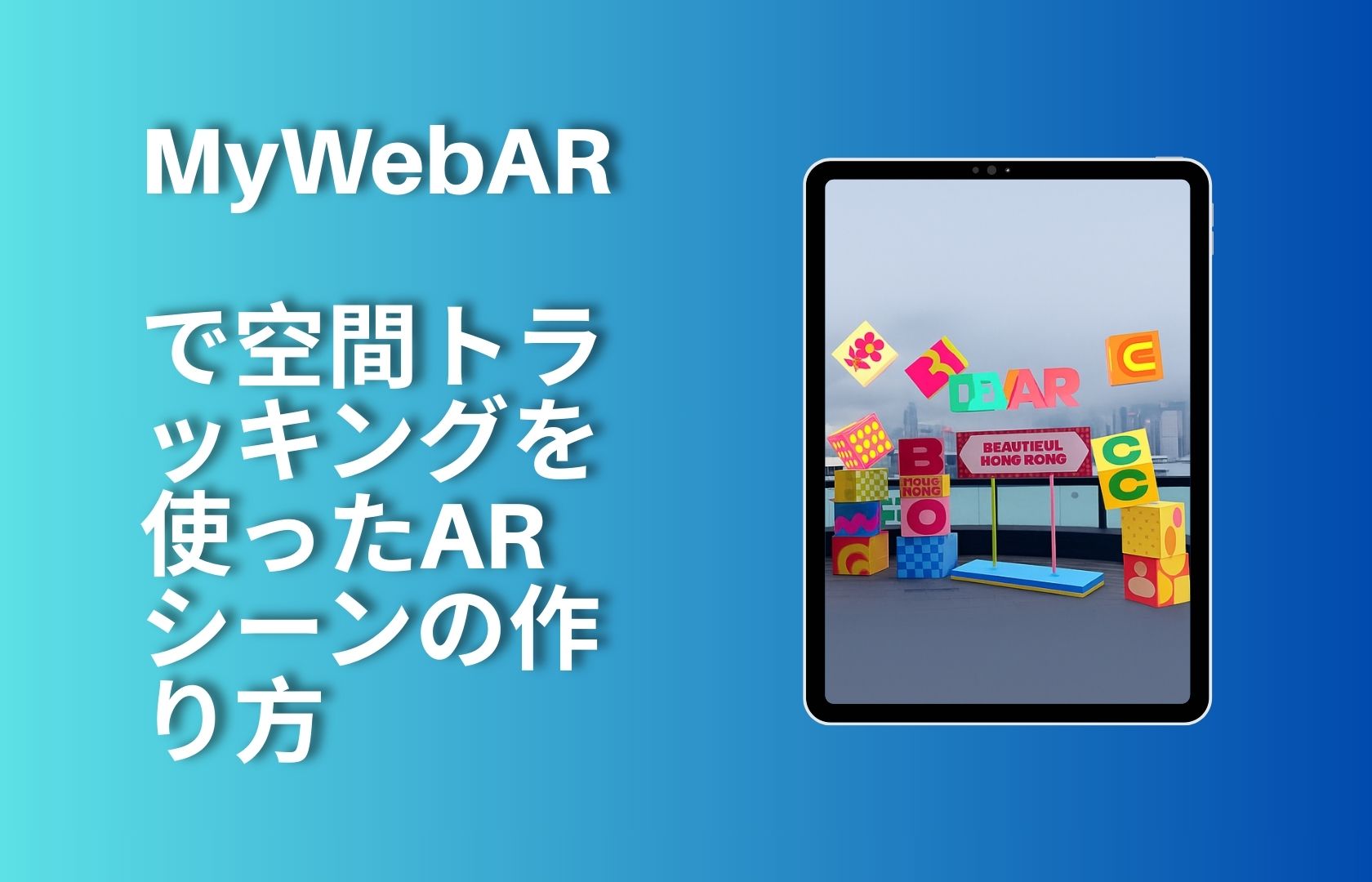


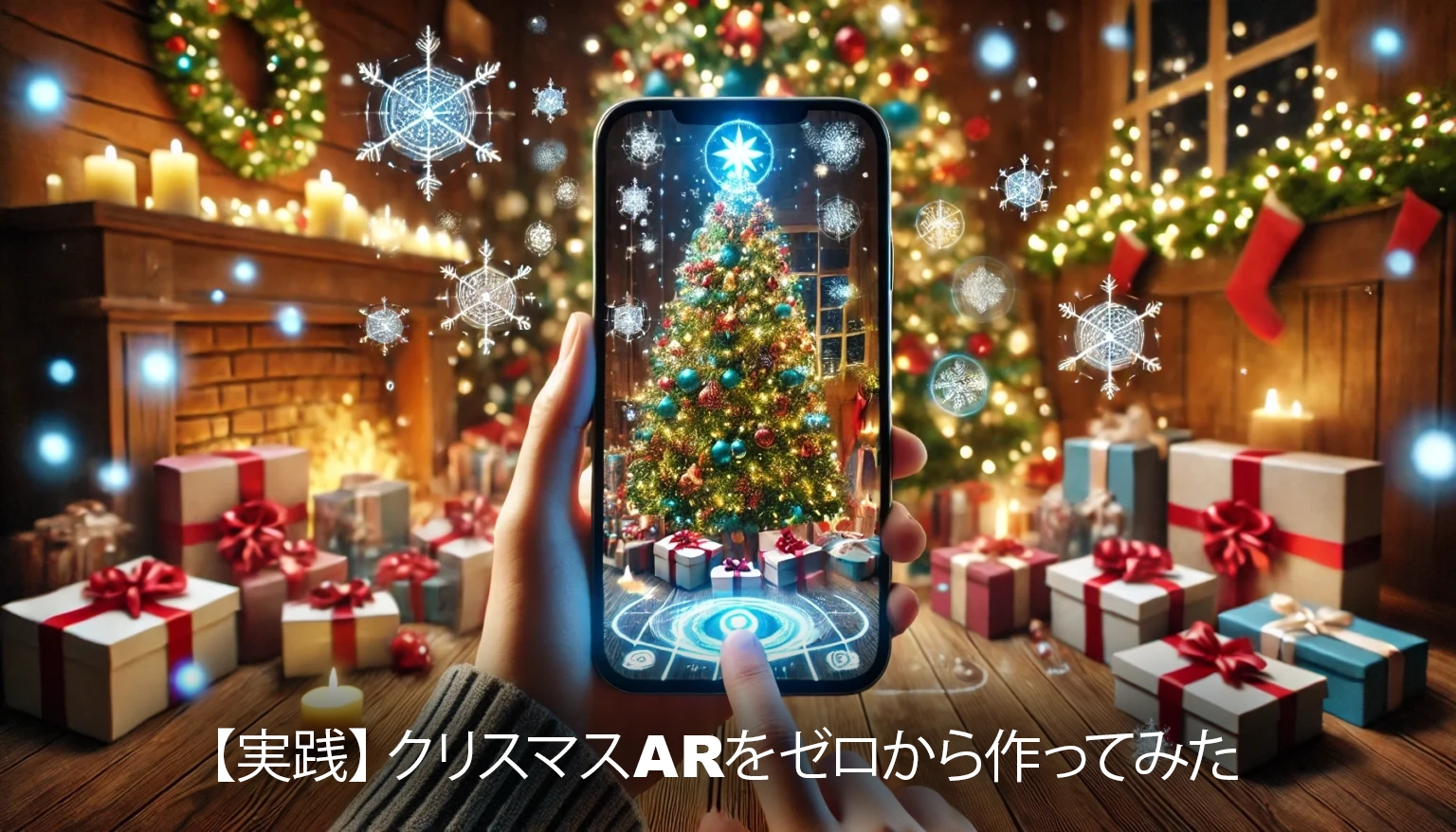
Ho-ho-ho!クリスマスまで、もうあまり時間がありません。ということは…今こそ、商品やギフトに拡張現実(AR)をプラスするタイミングです。
ARを取り入れると、ユーザーに「ちょっと特別」どころではない体験を届けられます。参加したくなる、想像力が刺激される、そしてしっかり記憶に残る。そんな“忘れられない仕掛け”が作れます。
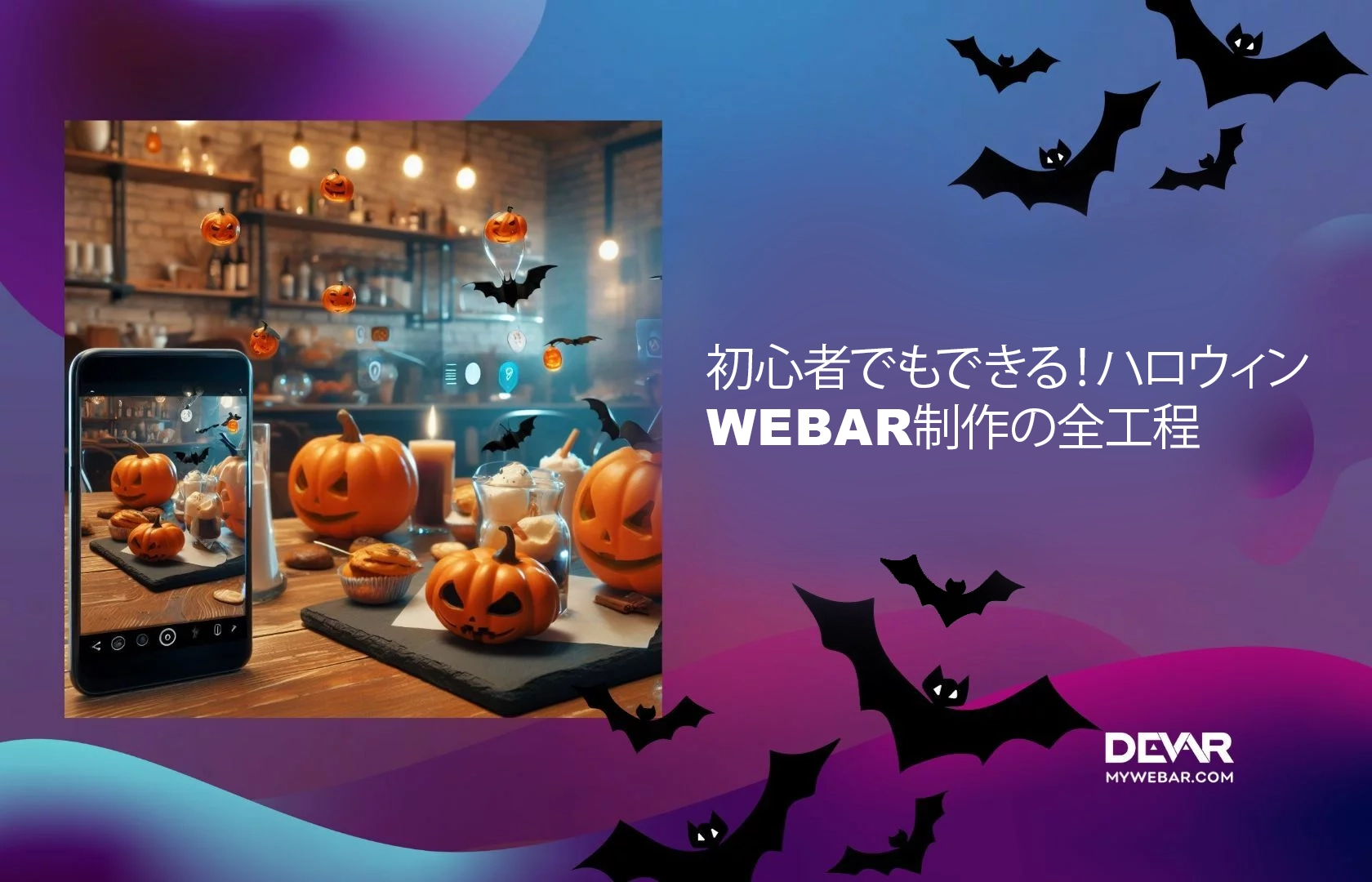
このガイドではハロウィン風のプロジェクトを例に説明していますが、手順はそのまま、クリスマス向けのAR体験にも応用できます。では、さっそく始めましょう。
1. トラッキングタイプを選ぶ
今回は 画像トラッキング(Image Tracking) をおすすめします。
この方法なら、さまざまなパッケージにARを組み込みやすく、汎用性も高いです。
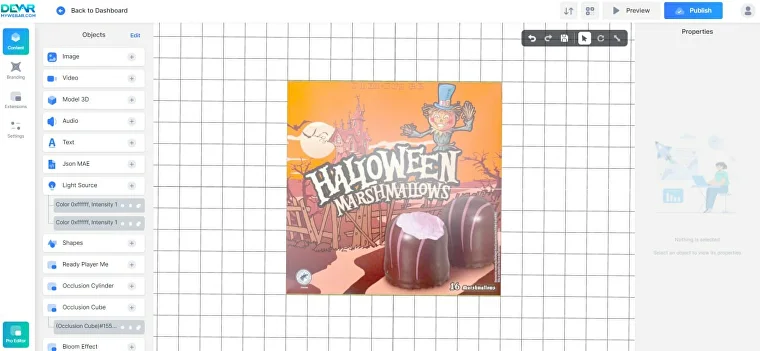
2. マーカーをアップロードする
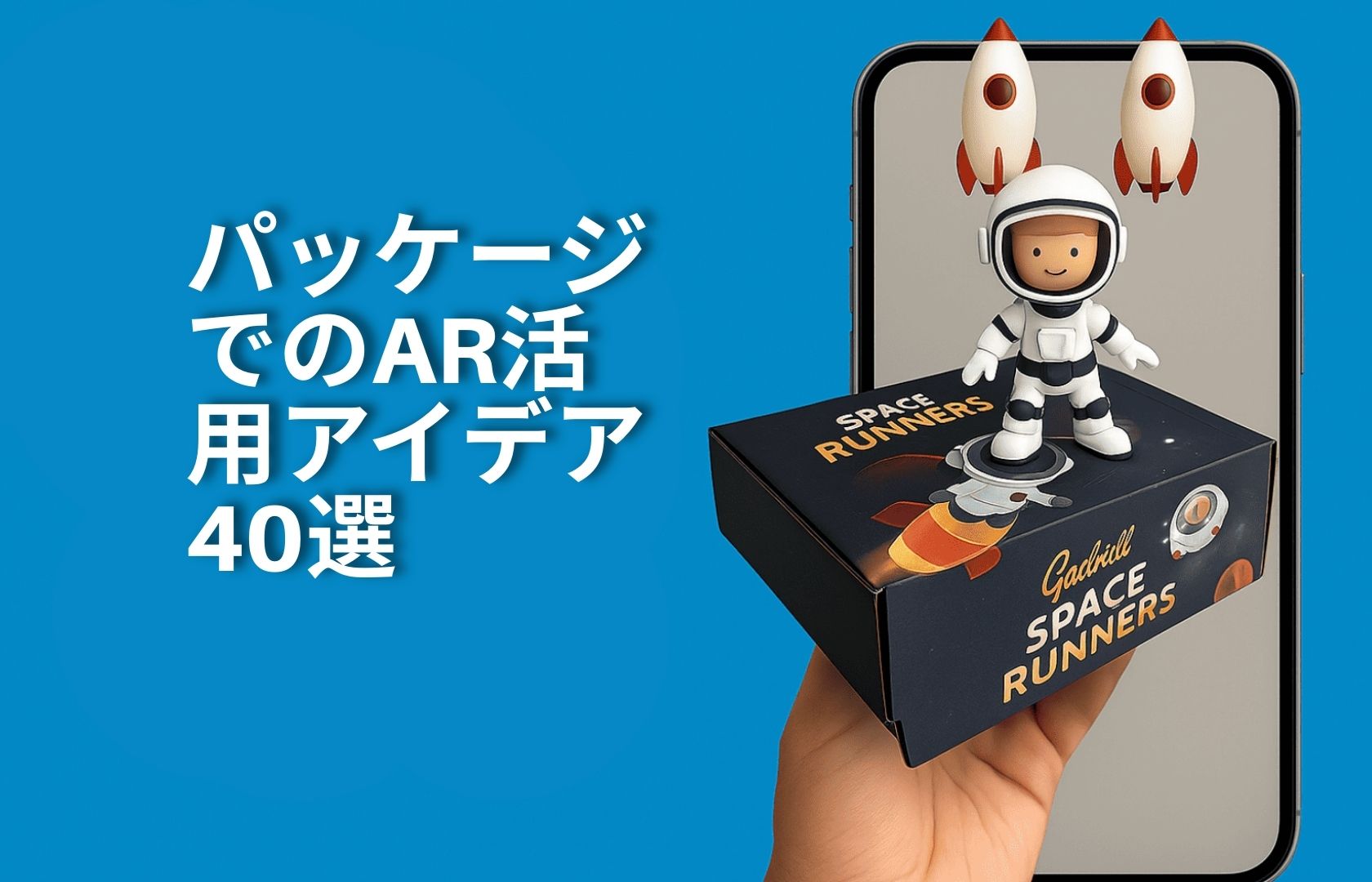
パッケージ画像がまったく同じものとして用意できなくても問題ありません。実物を写真に撮ってアップロードするだけでOKです。
アップロードしたら、ライト設定もチェックしておきましょう。プロジェクトが暗い状態で開いてしまう場合は、以下のライトを追加します。
Directional Light(指向性ライト)
Ambient Light(環境光)
3. いよいよ楽しい工程へ
次は、プロジェクトに使う3Dモデル選びです。アイデアとモデルを探すときのコツはこの3つ。
- まずはマーカーを観察する
パッケージの模様や要素の中に、3D演出に使えそうなヒントがあるかもしれません。 - テーマを忘れない
ハロウィンならかぼちゃやモンスター、クリスマスならツリー、雪だるま、サンタ、トナカイなど。イベント感のあるモチーフが体験を一気に“それっぽく”してくれます。 - 3Dモデルはどこで探す?
- MyWebARライブラリ
- Blenderで自作
- Sketchfabライブラリ
4. 3Dモデルを追加する
SketchfabのモデルをMyWebARに追加する方法は2通りあります。
- MyWebARアカウントで Sketchfabプラグイン を有効にして、ダウンロードせずにそのまま追加
- 別ウィンドウでSketchfabを開き、モデルを探してダウンロードし、MyWebARへアップロード
特殊効果(プラグイン)を使うプロジェクトでは、安定性のために ダウンロードしてからアップロード する方法がおすすめです。
今回は、シンプルなモデルとアニメーション付きのモデルをいくつか追加してみます。
MyWebARライブラリから
- Spider “Black Widow”
- Ant
Sketchfabから
- Spookie Pumpkin
https://sketchfab.com/3d-models/spooky-pumpkin-6cd869e89b0940f29eb3dbf80c5a1451 - Witch Cauldron
https://sketchfab.com/3d-models/witchs-cauldron-5d04d27d281743799e3eea8578a979d2
アップロード時は、できるだけ 最適化済み(optimized) のモデルを選びましょう。容量を節約でき、読み込みも速くなります。
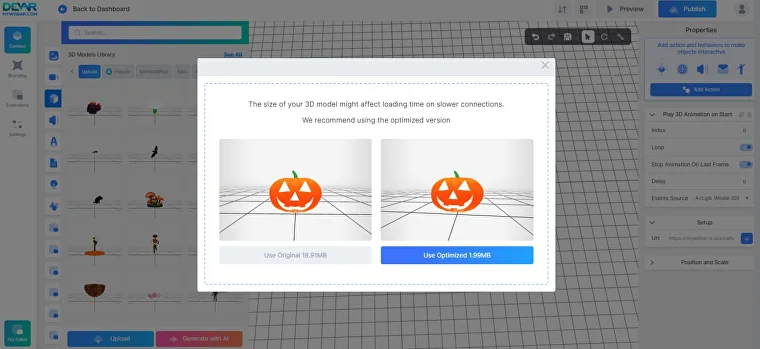
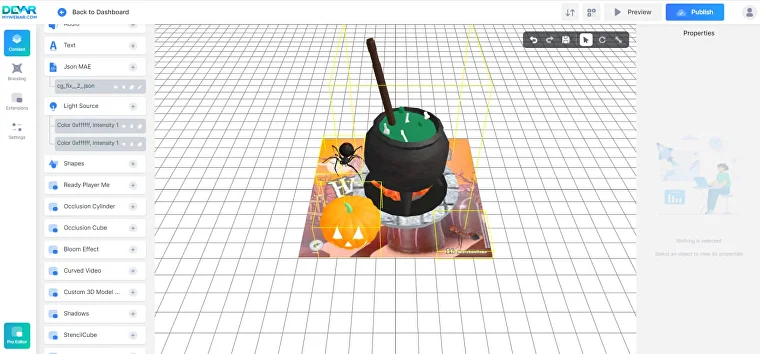
5. シーンを作る
3Dモデルは、見た目が美しくなるように“置き方”が大切です。
- 主役のモデルを決める
- マーカー上で一番映える位置に配置する
- ほかのモデルは引き立て役としてバランスを整える
少しの調整で完成度が大きく変わります。
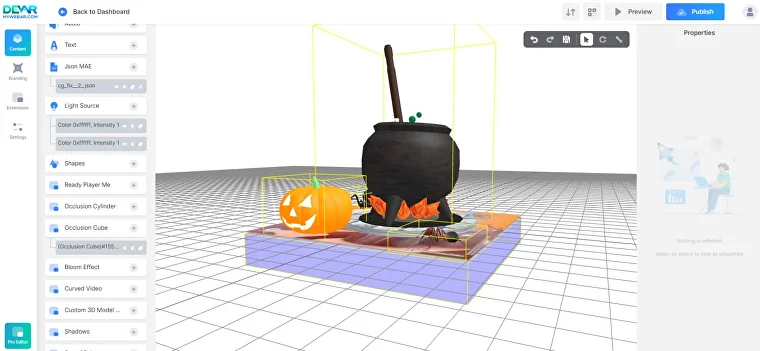
6. オクルージョンを追加する
オクルージョンプラグイン を使うと、3Dモデルがより自然に見え、安定感も増します。
複数のモデルやエフェクトを使う場合は、特に入れておくと安心です。
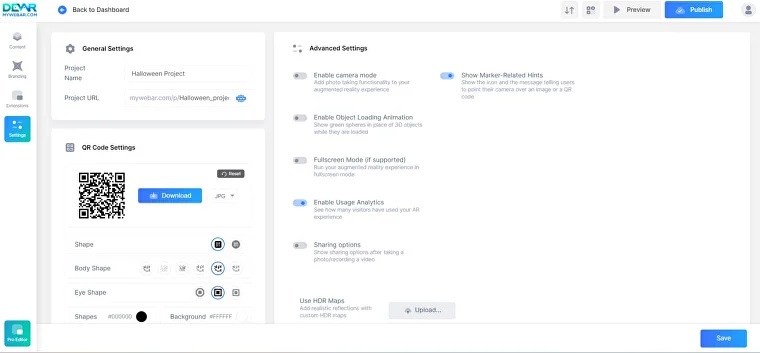
7. 基本設定を整える
意外と大切なのが、プロジェクト名とURLです。Settingsから簡単に変更できます。URLをコピーできない場面もあるので、プロジェクト名は わかりやすく、入力しやすい短め にしておくのがおすすめです。
8. 共有して楽しもう
これでプロジェクトは完成です。QRコードを共有して、SNS用の動画も撮影しましょう。投稿するときは @mywebar をタグ付けするのもお忘れなく。
Happy Holidays! 🎄