

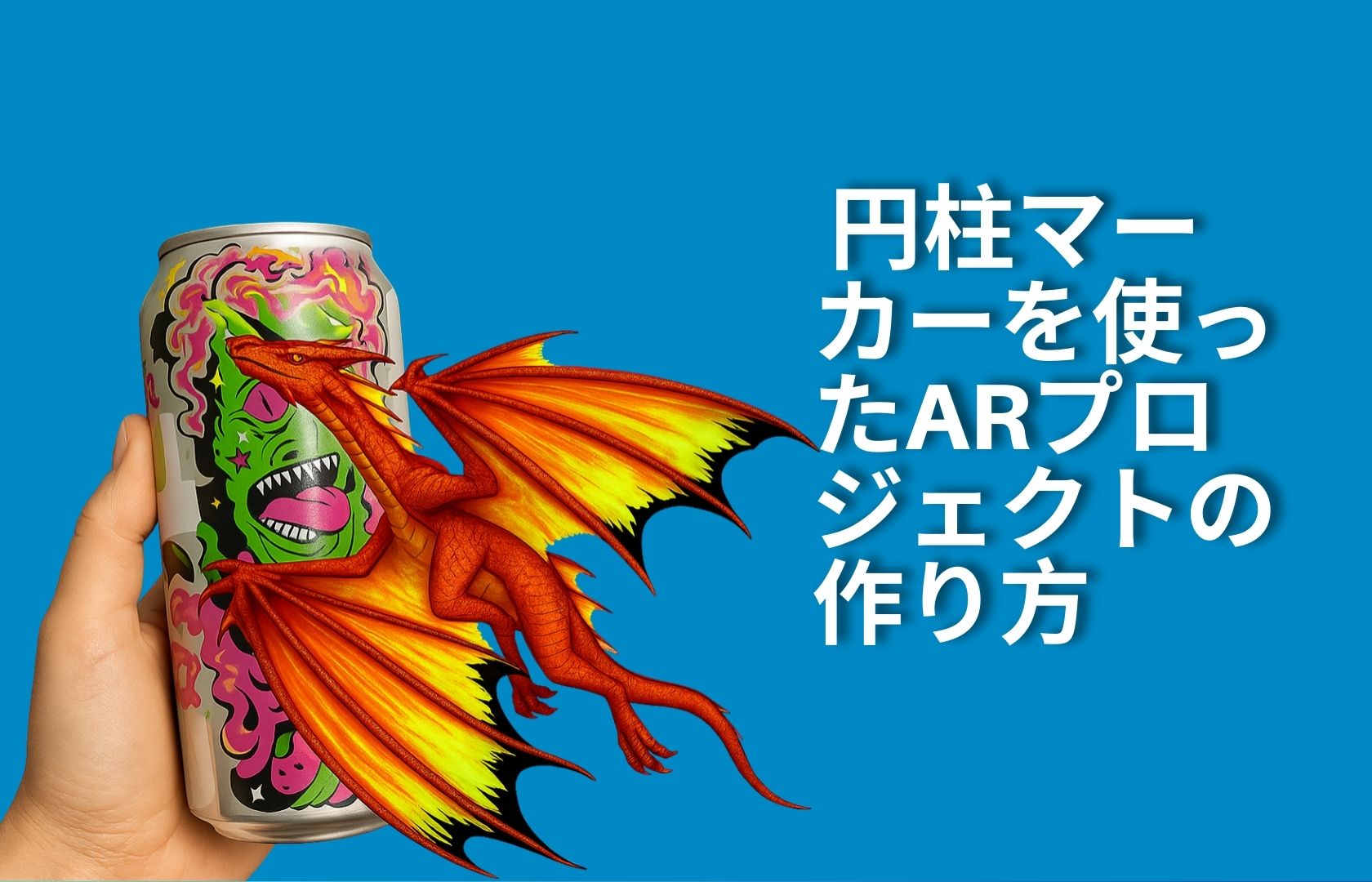
ARは、ドリンク缶、コーヒーカップ、ボトルなど、日常的なパッケージをインタラクティブな体験へと変える力を持っています。本チュートリアルでは、MyWebARの曲面画像ARトラッキング機能を使い、円柱マーカー(例: ドリンク缶のパッケージ)でAR体験を作成する方法を解説します。それでは始めましょう。
ステップ1 曲面画像ARトラッキングで新規プロジェクトを作成する
まず、画像を準備します。円柱オブジェクトの表面を平面に展開したデータが必要です。
今回は、ドリンク缶のパッケージを平面化したラベルデザインを使用しました。
次にMyWebARアカウントにログインし、「新規プロジェクト作成」をクリックします。
トラッキングタイプの一覧から「曲面画像AR」を選択します。
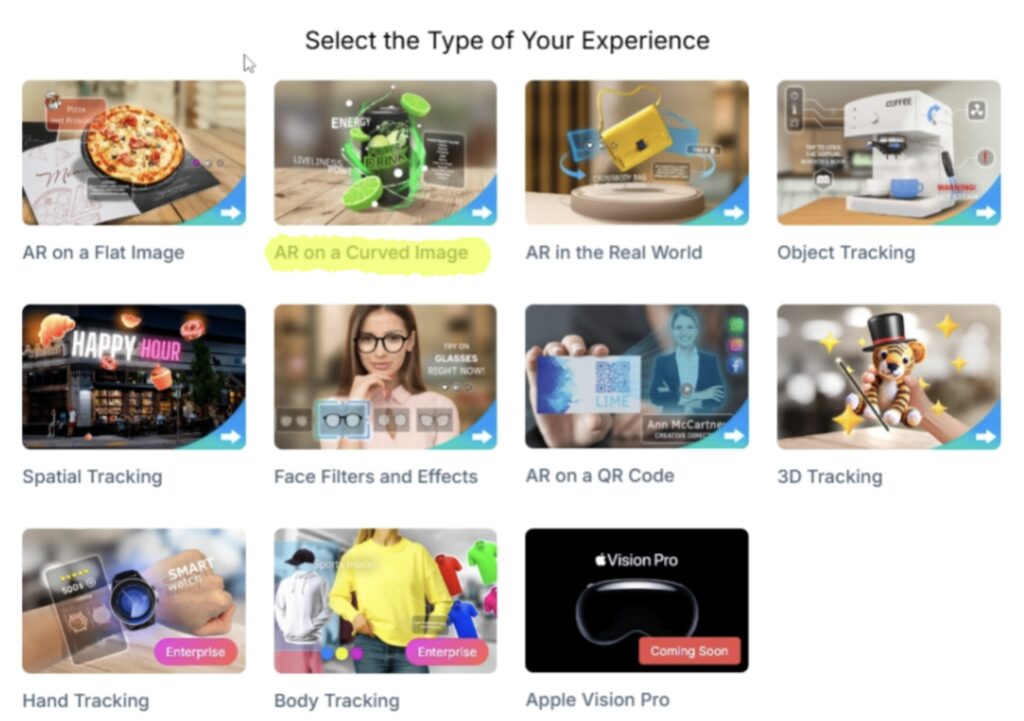
このトラッキングモードでは、缶やカップのような円柱形状に沿ってARコンテンツを自然に巻き付けることができ、安定した没入型の体験を実現します。
対象が完全な円柱ではない場合、例えば上部が広いカップのような形状では、「上半径」と「下半径」の設定で曲率を調整し、形状にフィットさせてください。これらのオプションにより、システムは円錐形状も正確にトラッキングでき、ARの重なりが滑らかになります。
ステップ2 マーカーに3Dモデルを追加する
マーカーをアップロードすると、エディター上で3Dの円柱として表示されます。ここから体験を形にしていきます。
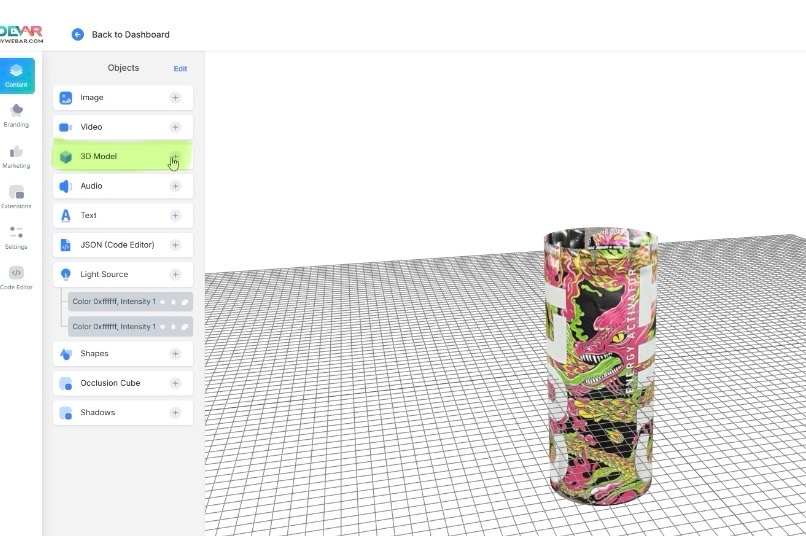
3Dモデルを追加する手順は次のとおりです。
- 左側パネルで「3Dモデル」をクリック
- 「+」アイコンをクリック
- 下にスクロールして「アップロード」をクリック
- .glb形式のモデルをアップロード
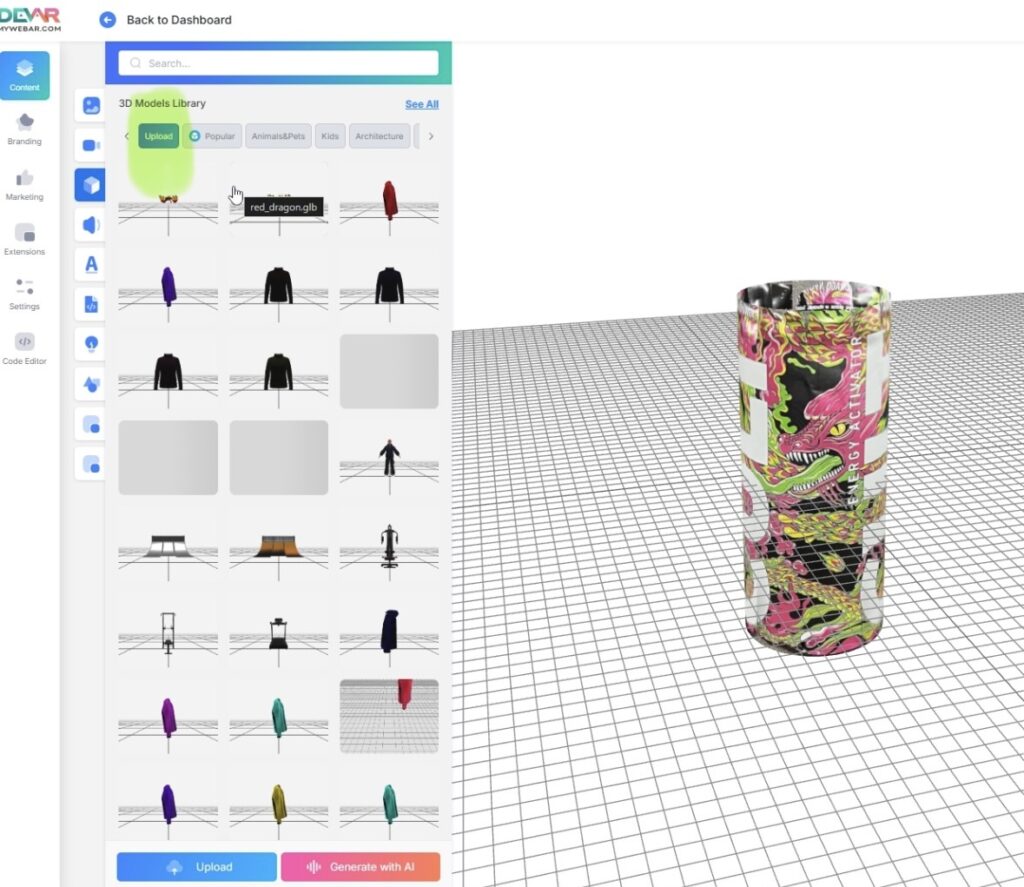
モデルはプロジェクトの中央に表示され、曲面上に配置できる状態になります。
ステップ3 3Dモデルの位置調整とスケール設定
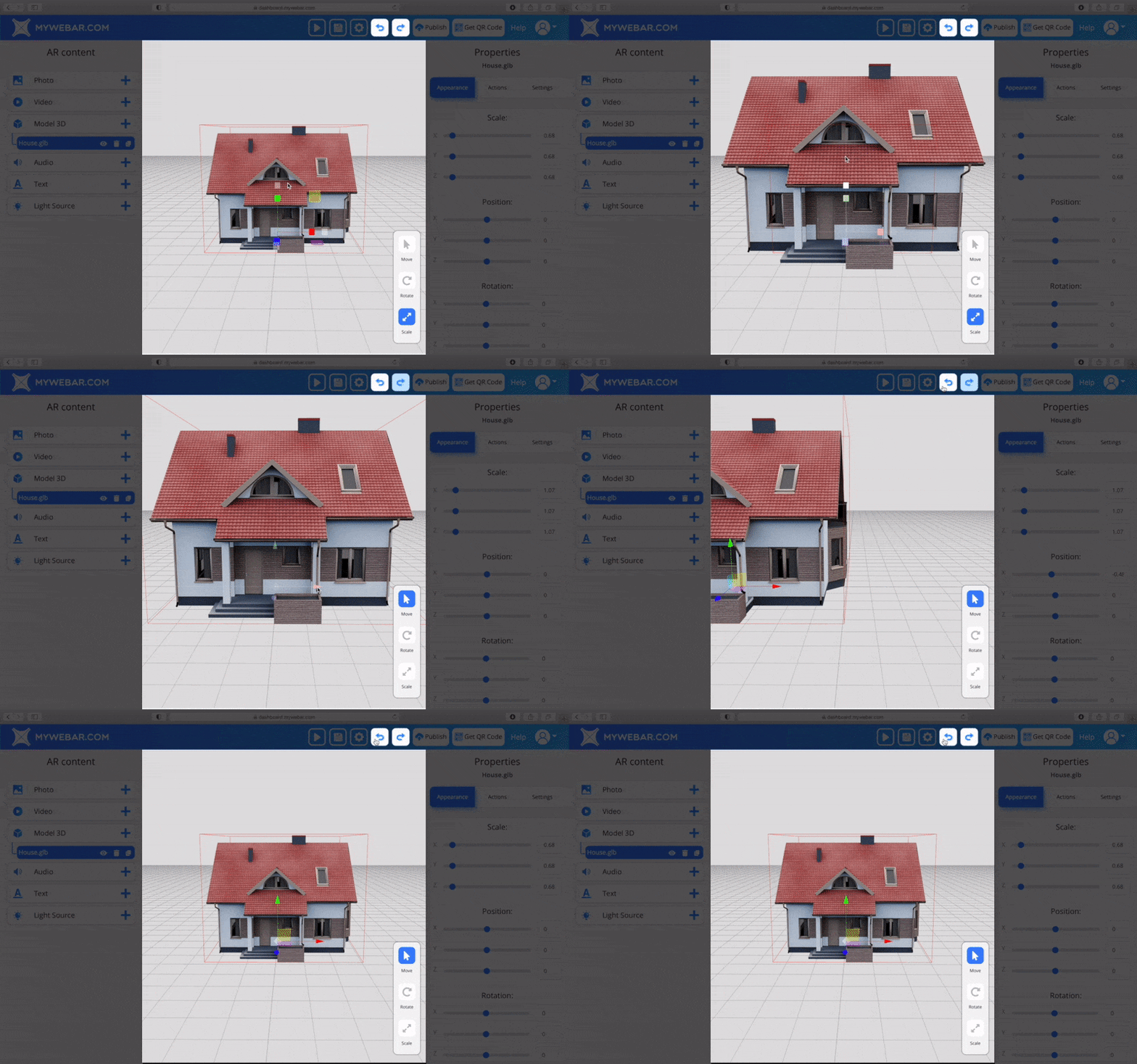
矢印を使って、モデルを円柱の周囲に移動させ、位置を調整します。
拡大縮小や回転は次の方法で行います。
- 右側のプロパティパネルにあるコントロールを使用
- 曲面のカーブに自然に沿うように、またはラベル上の狙った場所に正確に配置
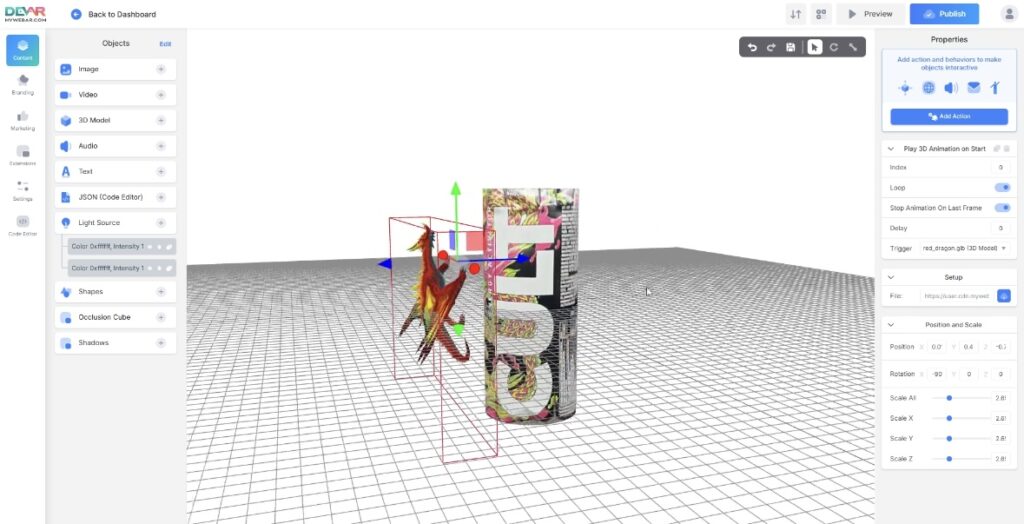
ここが最もクリエイティブな工程です。パッケージと一体化して見えるまで、配置を試行しながら調整してください。
ステップ4 プロジェクトをプレビューする
公開前に、エディター右上の「プレビュー」をクリックします。
実機での見え方を確認でき、仮想の缶を回転させながらARモデルの挙動をチェックできます。違和感がある場合は、3Dモデルの位置やスケールを調整し、納得できる状態に仕上げてください。
ステップ5 公開して共有する
問題がなければ、右上の「公開」をクリックします。
短い読み込みの後、次の内容が表示されます。
- WebAR体験へのリンク
- ダウンロード可能なQRコード(パッケージ、店頭POP、フライヤーなどに掲載可能)
これで円柱ARプロジェクトは公開完了です。ユーザーを驚かせ、楽しませる準備が整いました。
なぜ円柱AR体験は効果が高いのか
テイクアウト向けパッケージのAR活用ガイドでも触れたとおり、円柱形状のプロダクトは身の回りに数多く存在し、ストーリーテリングやゲーム性のある体験と相性が非常に良い素材です。
コレクション性のある缶で隠れキャラクターを登場させたり、コーヒーカップを日替わりの占いやミニゲームに変えたりすることもできます。ARは、静的な商品に驚きと遊び心を加えます。
MyWebARの曲面画像ARトラッキングを使えば、単にARを追加するだけではありません。ユーザーが繰り返し訪れ、集め、共有し、参加したくなる理由を設計できます。