

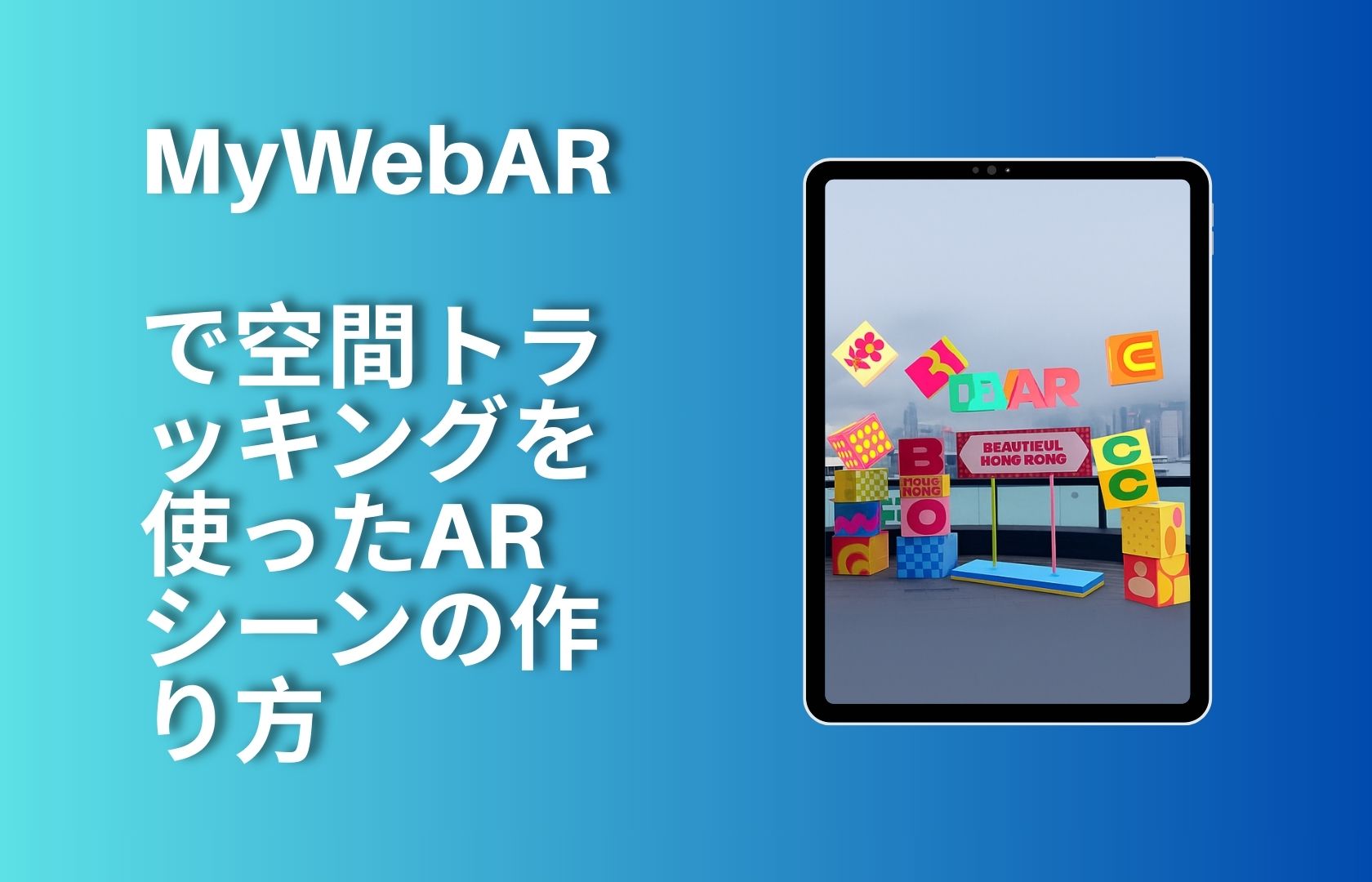
私たちは、Webベースの拡張現実が新しい時代に入ろうとしています。ARはもはや印刷された画像やQRコードに限定されるものではなく、私たちの周囲の空間そのものへと自然に広がっていきます。そこで鍵となるのがSpatial Trackingです。
空間トラッキングを使うと、デジタルコンテンツは平面や固定マーカーに貼り付く必要がありません。代わりに、現実世界のオブジェクトに沿って自然に重なり合います。例えば、博物館の彫刻、店舗のファサード、大型機械、歴史的建造物などです。この技術はオブジェクトの三次元形状や特徴を認識し、インタラクティブなARのアンカーポイントへと変換します。
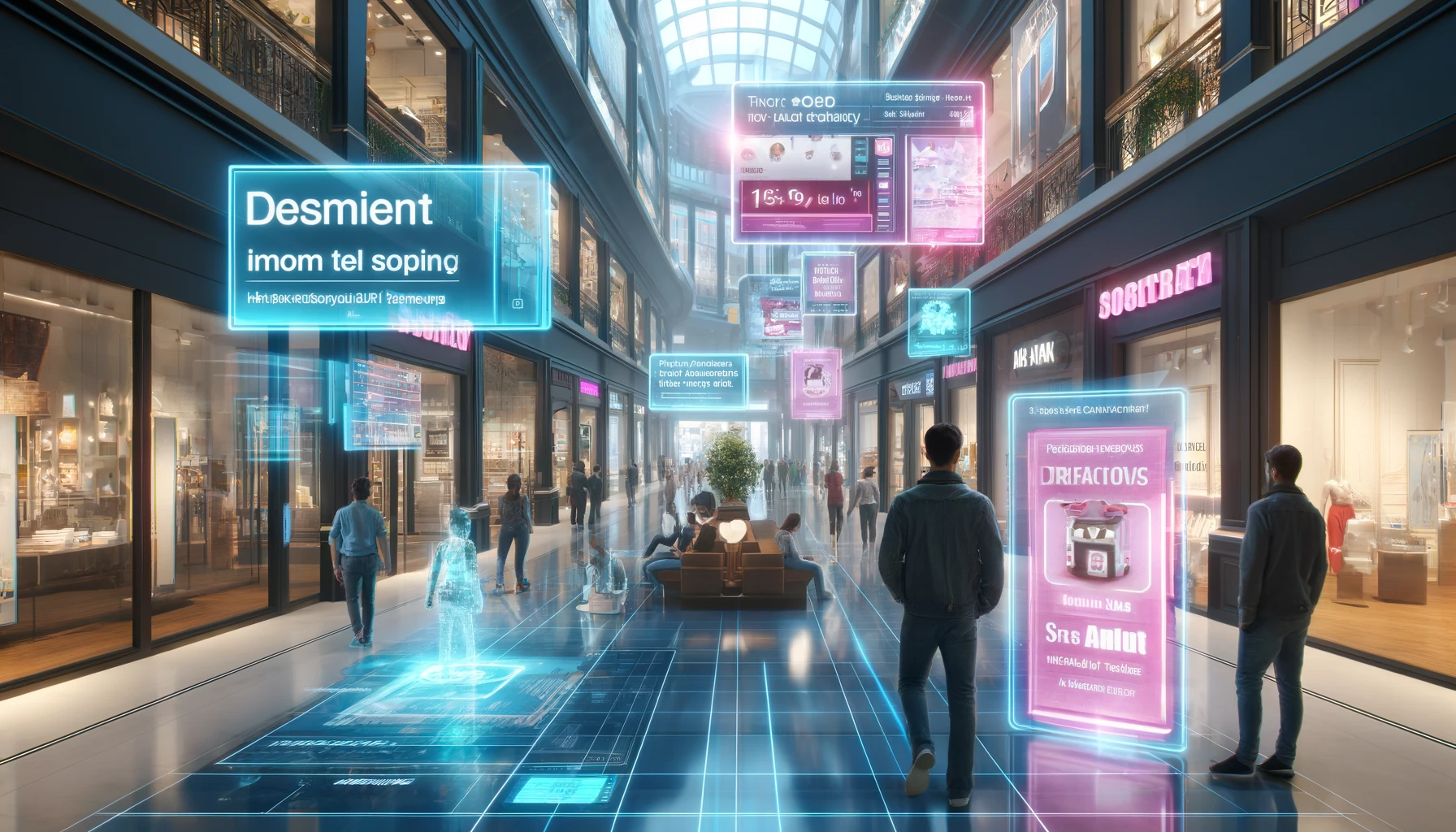
これは単なる技術的アップグレードではありません。発想の転換です。ARは「上から付け足す」ものではなく、私たちが暮らす空間に統合されるものになります。ARは都市、ビジネス、日常生活の一部になっていきます。
このビジョンを踏まえ、MyWebARで空間トラッキングプロジェクトを作成する手順を、シンプルなノーコードプロセスでご紹介します。
Step 1 プロジェクトを作成する
MyWebARエディターで「Create Project」をクリックし、「Spatial Tracking」を選択します。
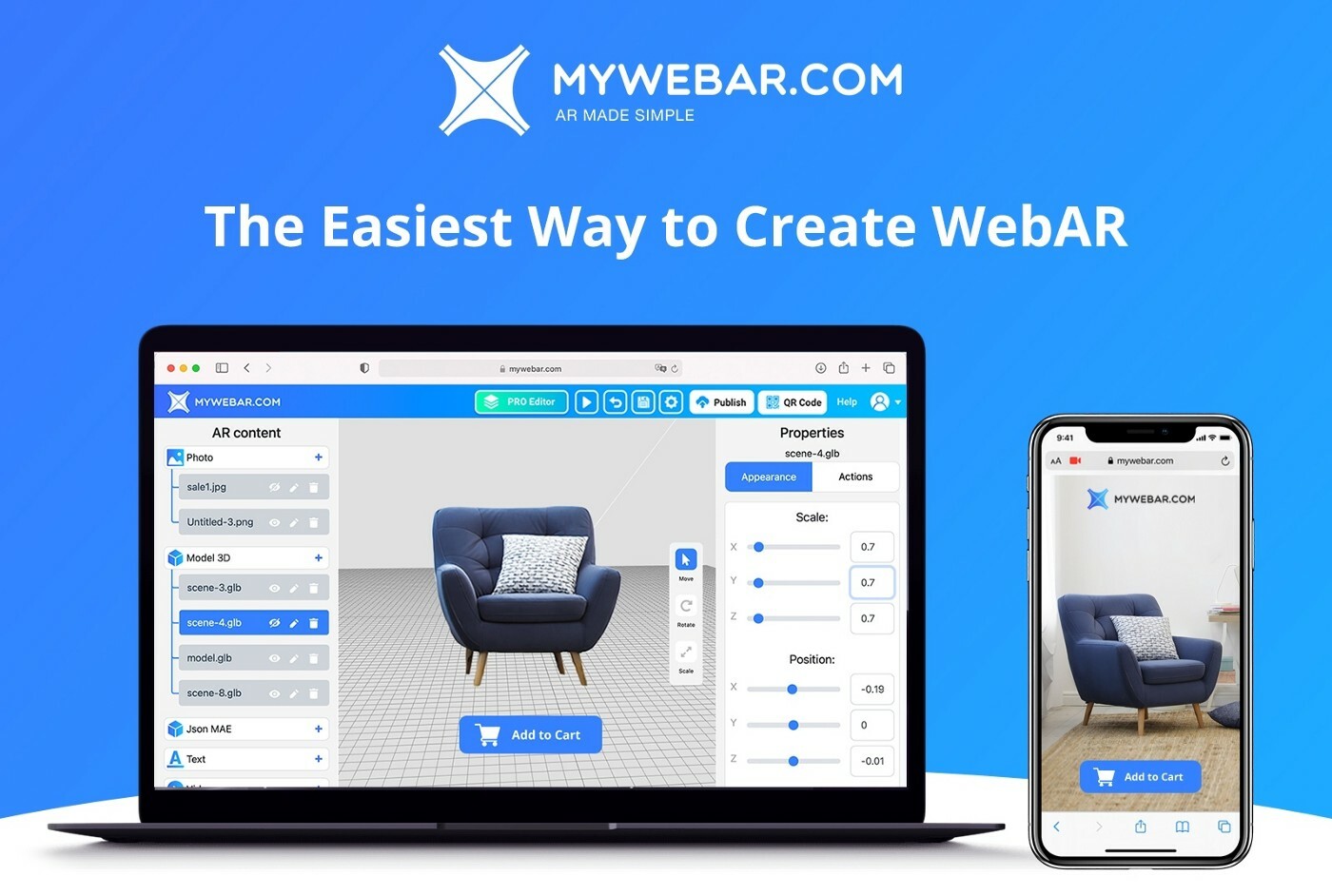
システムが固有の**スキャンリンク(URLとQRコード)**を生成します。これは対象オブジェクトをスキャンして登録するために使用します。
Step 2 スキャンリンクを開く
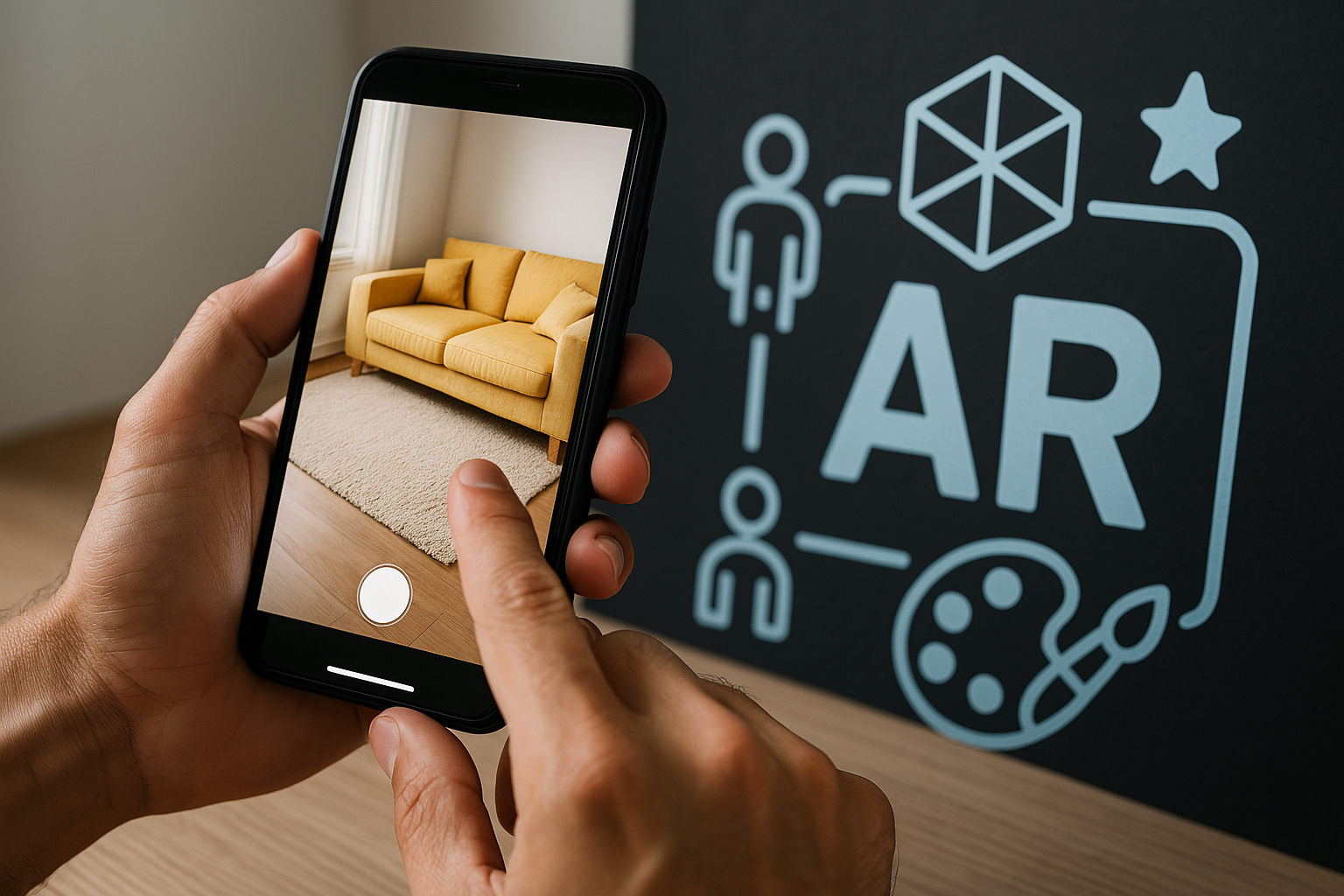
スマートフォンでURLをタップするか、QRコードを読み取ります。
WebARページがブラウザーで直接開きます。アプリのダウンロードは不要です。
Step 3 キャプチャを開始する
画面の指示に従います。
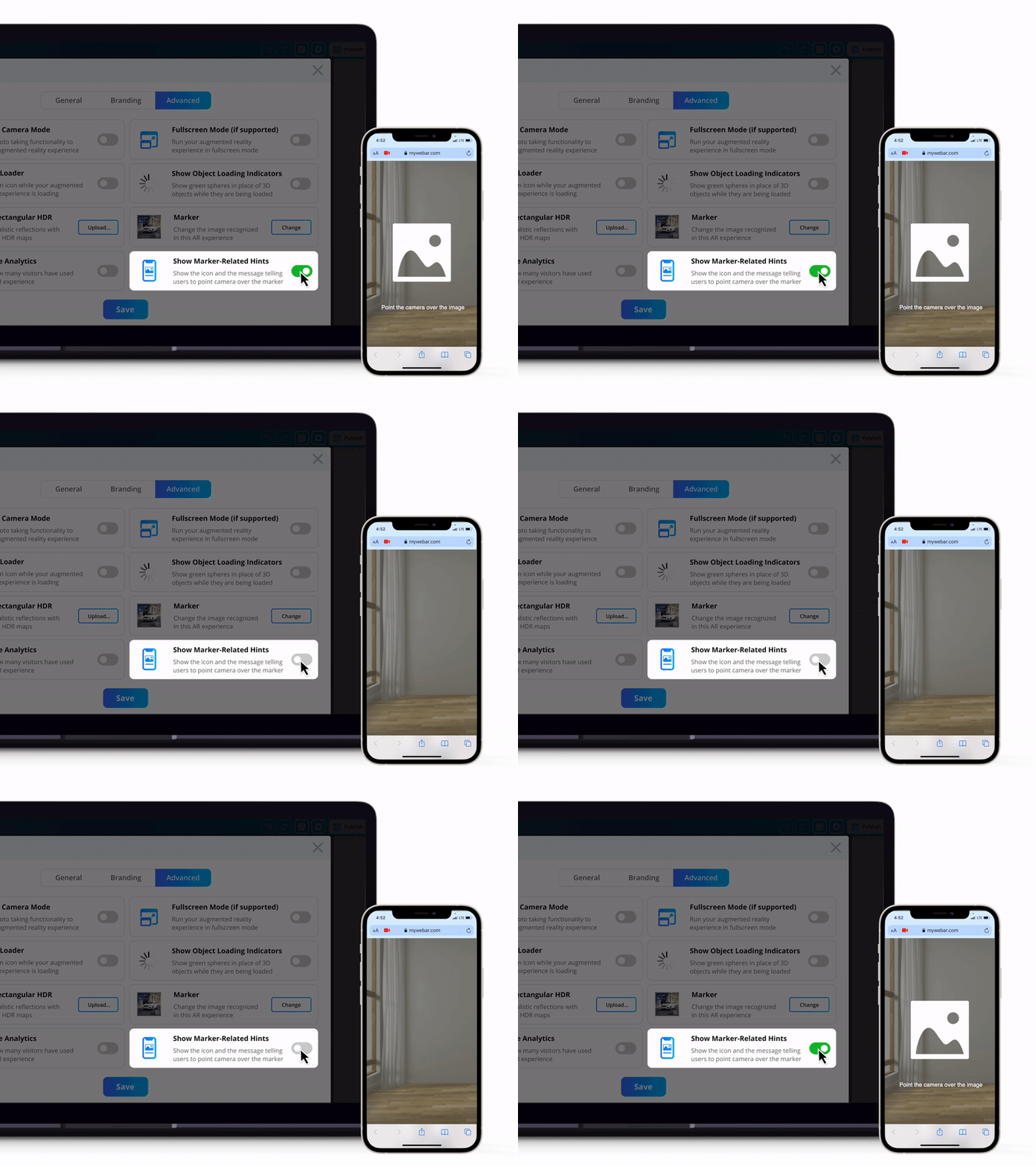
「ARを追加したいオブジェクトまたはエリアにカメラを向け、左右にゆっくり動かしてキャプチャを初期化してください。」
赤い「Record」ボタンが表示されるので、タップして開始します。
オブジェクトに沿って、または周囲をゆっくり移動しながら撮影します。ボタン下の進捗バーがオレンジ色になり、可能であれば緑色になるまで続けます。
ポイントは以下のとおりです。
- 急な動きを避け、滑らかに動かす
- 速度を一定に保つ
- 新しいカメラ角度が前の角度と重なるようにする
- 同じ領域を異なる角度から捉えるとスキャン精度が向上する
- 明るい環境で作業する
Step 4 完了してアップロードする
キャプチャが完了したら「Finish Scan」をタップします。
データは自動的にアップロードされます。
Step 5 エディターを更新する
デスクトップに戻り、プロジェクトを再読み込みします。
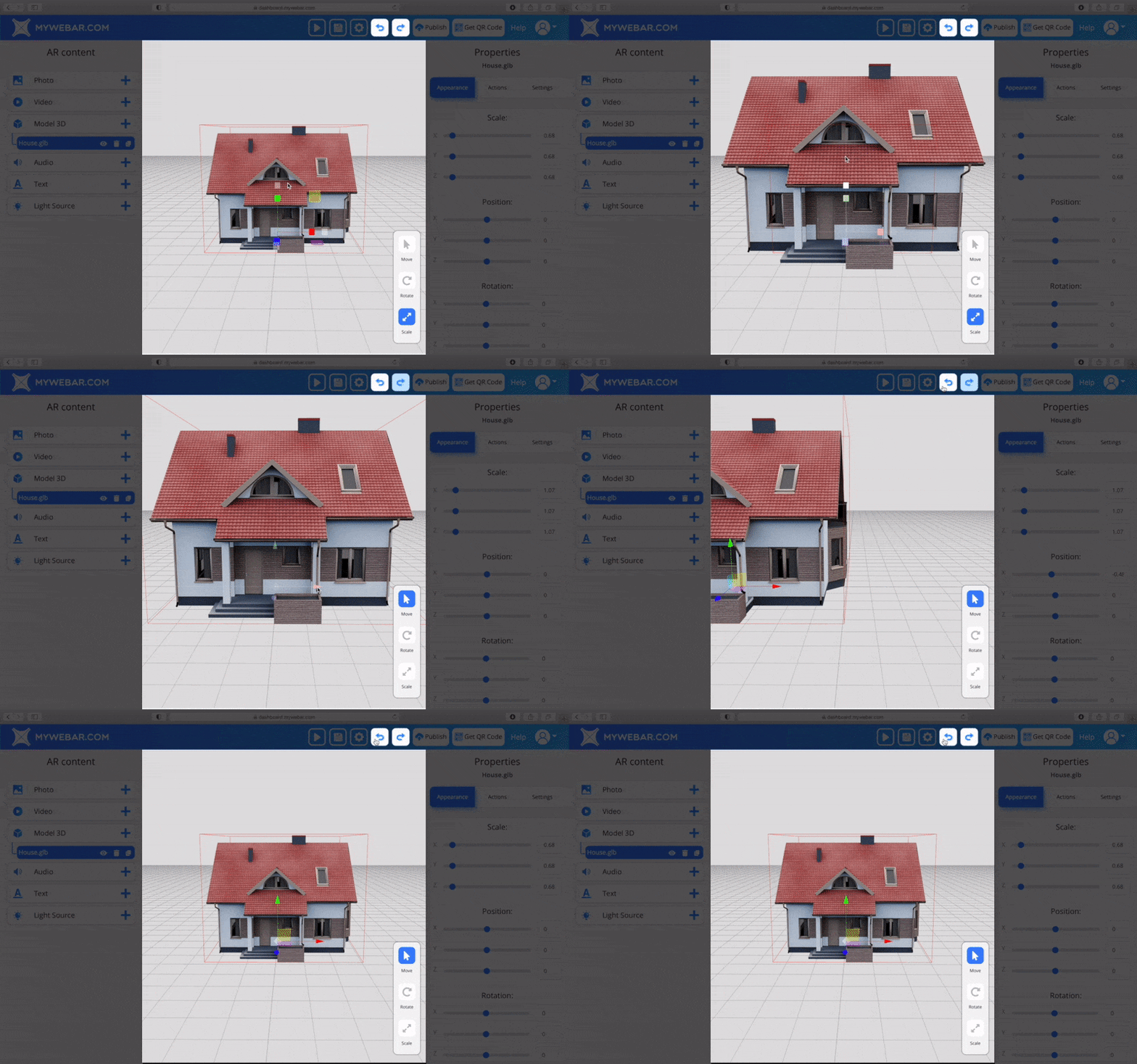
スキャンしたオブジェクトのプロキシモデルが表示されます。これがARコンテンツを配置する基準点になります。
Step 6 コンテンツを追加する
D制作した素材をシーンにドラッグ&ドロップします。
- 3Dモデル
- 画像、GIF
- 動画
- 音声クリップ
- インタラクティブボタン
各要素は位置調整、拡大縮小、回転が可能で、アクションの割り当ても行えます。
Step 7 プレビューして公開する
「Preview」をクリックして、ARシーンの動作を実機で確認します。
準備ができたら「Publish」をクリックします。最初に生成されたQRコードまたはURLを読み取るだけで、誰でも完成したAR体験にアクセスできます。
なぜ重要なのか
空間トラッキングは単なる追加機能ではありません。Web ARにおける大きな前進です。デジタルレイヤーを平面の紙ではなく、質感のある三次元空間に固定し、現実のオブジェクトに沿って重ね合わせられるようになります。
MyWebARのようなツールがあれば、コーディングスキルや大きな予算、専用ハードウェアは必要ありません。ブランド、アーティスト、博物館、教育機関、クリエイターなど、あらゆる立場の人が物理世界にデジタル体験を重ね、価値を拡張できます。
ARの未来はスクリーンの中だけにありません。私たちの周囲の空間そのものにあります。今すぐ、あなたがその体験を作り始められます。